.

MikroKopterTool - Einstellungen - Zusammenfassung

Zurück zur Gesamtübersicht


Höhe

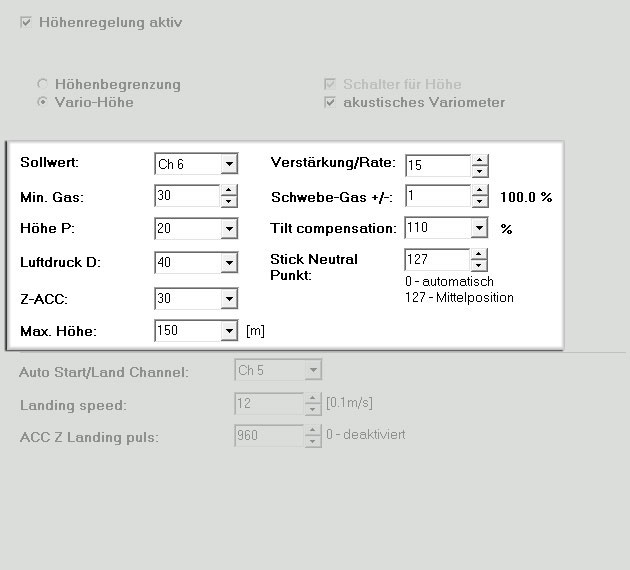
http://gallery.mikrokopter.de/main.php?g2_view=core.DownloadItem&g2_itemId=91539&g2_serialNumber=1

Die Höhenregelung des Mikrokopter basiert auf der Messung des Luftdrucks. Ein PID-Regler steuert den Gesamtschub aller Rotoren so, dass der gemessene Luftdruck (Höhe) möglichst konstant bleibt.
Es sind 2 verschiedene Optionen für die Regelung implementiert, die ausgewählt werden können.

Auswahl der Funktionen

  • Höhenregelung aktiv

    • Höhenregelung in der Software freischalten (hat die gleiche Wirkung, wie die Einstellung unter Konfiguration)


  • Art der Höhenregelung

    • Höhenbegrenzung

      • Der Gesamtschub ist bei inaktiver Höhenregelung zur Stellung des Gassticks an der Funke proportional. Die Höhenregelung schwächt den über den vorgegebenen Gesamtschub ab, wenn die aktuelle Höhe den Sollwert überschreitet. Der MK kann den Sollwert aber langfristig nur überschreiten, wenn der Gesamtschub größer ist als die Gewichtskraft und der MK damit steigt. Dadurch befindet sich der stabile Punkt der Regelung immer über dem Sollwert. Die Abweichung zum Sollwert nimmt mit der Gasstickstellung an der Funke proportional zu.
        Der Sollwert kann auf mehrere Arten vorgegeben werden. Z.B. kann man den Sollwert auf einen festen Wert setzen, den man niemals überschreiten möchte.
        Weiterhin kann man den "Sollwert" einem Poti (1 bis 8) zuweisen und mit dem zugeordneten Kanal an der Funke den Wert während des Fluges verändern, wobei der Parameter Verstärkung zur Skalierung dient.
        Eine weitere Möglichkeit ist das Aktivieren der Checkbox Schalter für Höhe, bei der dem Sollwert ebenfalls ein Poti zugewiesen sein sollte, sodass man mit dem zugehörigen Kanal an der Funke über einen Schalter die Höhenregelung einschalten kann und gleichzeitig der aktuelle Höhenwert als Sollwert übernommen wird.

    • Vario-Höhe

      • Die Höhenregelung übernimmt hier die vollständige Kontrolle über den Gesamtschub. Man kann diesen nicht mehr direkt über den Gasstick der Funke steuern. Vielmehr dient bei aktiver Höhenregelung nun der Gasstick zur Veränderung des Sollwertes. Dazu gibt es einen Neutralpunkt des Gassticks, der über den Parameter Stick Neutral Punkt fest vorgegeben werden kann. Ist der Parameter Stick Neutral Punkt gleich Null, so wird als Neutralpunkt die Gasstickstellung verwendet, bei der der Schub gerade die Gewichtskraft kompensiert (Hoverpoint).
        Ist der Gasstick über dem Neutralpunkt, so wird der Sollwert der Höhe nach oben verschoben - ist der Gasstick unterhalb des Neutralpunktes, wird der Sollwert nach unten verschoben. Dabei ist die Geschwindigkeit, mit der der Sollwert wandert, der Gasstickstellung proportional und kann ebenfalls über den Parameter Verstärkung skaliert werden. Man gibt also eine bestimmte Steig- oder Sinkrate vor. Diese Trimmung des Sollwertes wird bei aktivierter Option akustisches Variometer zusätzlich durch eine Beep-Rate angezeigt.
        Die Höhenregelung sollte zuschaltbar konfiguriert werden, also der Sollwert einem Poti zugewiesen sein, so dass man durch den zugehörigen Kanal der Funke über einen Schalter die Höhenregelung aktivieren kann.


  • Sollwert

    • Gibt den Sollwert der Höhe an.
      Wenn die Option Höhenbegrenzung/Schalter für Höhe aktiviert wurde, kann hier ein Potiometer oder ein Schalter am Sender zugewiesen ist.
      Bei der Funktion Vario-Höhe sollte ein Schalter am Sender zugewiesen werden.

  • Min Gas

    • Unter diesen Wert wird das Gas nie gestellt, wenn die Höhe überschritten wurde.
  • Höhe P

    • Abhängigkeit von Rücknahme von Gas bei Höhe über. Je höher dieser Wert, desto kleiner ist der Flugbereich oberhalb der Maximalhöhe.
  • Luftdruck D

    • Dämpft das Schwingverhalten des Höhenreglers. Geringste Luftdruckänderungen haben damit große Wirkung auf Gas.
  • Z-ACC

    • Dämpft das Schwingverhalten mittels des Beschleunigungssensors.
  • Max.Höhe

    • Hier kann eine maximale Höhe eingegeben werden.
      Ist der Vario-Höhenregler eingeschaltet (Link), kann über diese Höhe nicht hinaus geflogen werden.

  • Verstärkung/Rate

    • Ermöglicht größere Flughöhen, wenn dieser Wert vergrößert wird. Der Setpoint wird mit diesem Wert multipliziert.
  • Schwebe-Gas +/-

    • Begrenzt die Reglerausgaben auf die Umgebung des Hoverpunktes, kleinere Werte beruhigen die Regelung, verringern aber auch die Agilität.
  • GPS-Z

    • Dämpft das Schwingverhalten mittels der GPS-Höhenwerte.
  • Stick Neutral Punkt

    • Neutralpunkt des Gassticks bzgl. der Steig- und Sinkraten für die Vario-Höhenregelung. Ist der Wert Null, so wird der natürliche Hoverpunkt des jeweiligen MKs verwendet.

/!\ Achtung: Wenn man mit eingeschalteter Höhenregelung startet oder landet, besteht aufgrund des Bodeneffekts die Gefahr der Rückkopplung und damit die Gefahr des Aufschwingens der Höhenregelung in Bodennähe, was zu ungewollten Hopsern führen kann.

/!\ Wichtig: Eine ev. aktivierte Mischerfunktion (in der Funke) vom Höhenreglerschalter auf Gas muss unbedingt deaktiviert werden, da ansonsten die gesamte Regelung nicht funktioniert!

{i} Einige diese Größen kann man sich beim Experimentieren mit den Settings auf ein Poti legen und die optimalen Werte erfliegen

{i} Weitere Informationen zum überprüfen, einbauen und verpacken den Höhensensor können hier nachgelesen werden: Höhensensor

Kamera

http://gallery.mikrokopter.de/main.php?g2_view=core.DownloadItem&g2_itemId=91542&g2_serialNumber=1

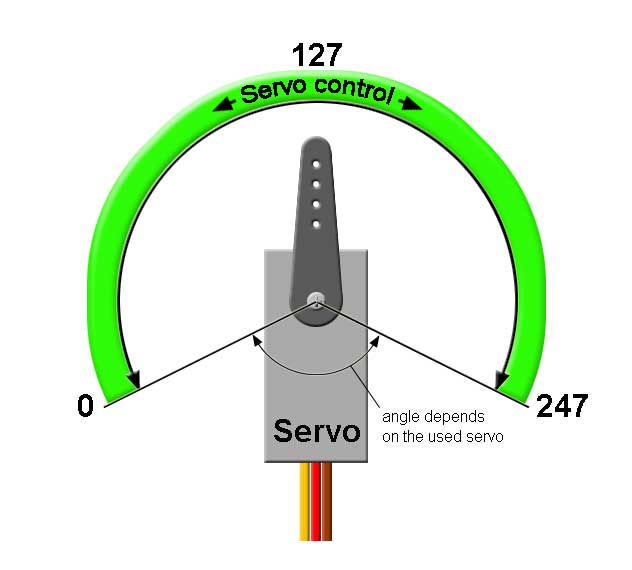
Wird eine Kamerahalterung genutzt, kann hier die Funktion der (Nick/Roll)Servos eingestellt werden. Diese Servos werden an den Anschluss SV2 => Servo1 (Nick) und SV3 => Servo2 (Roll) der FlightCtrl angeschlossen.
Zusätzlich können noch drei weitere Servos an SV3 (Servo3) und SV4 (Servo4/Servo5) angeschlossen werden.
Anschlüsse FlightCtrl2.0/2.1

http://gallery.mikrokopter.de/main.php?g2_view=core.DownloadItem&g2_itemId=82246&g2_serialNumber=1
Wird im Mixer-SETUP Softwaretechnisch anstelle der "+"-Form z.B. die "x"-Form eingestellt, kann die Kamerahalterung auch in diese Richtung montiert werden.
Damit die Servos für Nick/Roll auch in der geänderten Flugrichtung richtig arbeiten sollte hier dann ebenfalls die Richtung angepasst werden.

Auswahl der Funktionen

  • Servo Ansteuerung

    • Servowert zum Schwenken der Kamerahalterung für Nick und Roll. Hier kann z.B. ein fixer Wert eintragen werden um z.B. die Kamerahalterung auszurichten.
      Wird hier ein Poti zugeordnet, kann die Ausrichtung der Kamerahalterung hierüber (auch im Flug) erfolgen.

  • Nick Kompensation

    • Einfluss des Nickwinkels bzw. Rollwinkels auf das entsprechende Servo.
  • Richtung umkehren

    • Ist die Drehrichtung der Servos an der Kamerahalterung falsch herum, kann hier die Richtung invertiert werden.
  • Servo min

    • Minimalwert als Anschlag.
  • Servo max

    • Maximalwert als Anschlag.
  • Servo filter

    • Dieser Wert kann von 0 - 25 eingestellt werden. Je nach Eingabe werden die Servos weicher (5-20) oder härter (0-4) angesteuert.
  • Wofür dieser Parameter:
  • Wenn die Kamerahalterung mechanisch durch Gummidämpfer entkoppelt ist, bewegt sich die Kamerahalterung zum restlichn MK gedämpft.
  • Bei Bewegung des MKs würde nun die FC versuchen, diese Bewegungen schnell per Servos zu kompensieren - auch die, die nicht bei der Kamerahalterung angekommen wären.
  • Dieser Parameter bildet also nun im Prinzip diese Dämpfung nach, sodass die Servos nicht auf jedes kleine Zucken des MKs reagieren.
  • Ansteuergeschwindigkeit

    • Einige Servos können nicht mit schnellen Werten angesteuert werden (je kleiner der Wert, desto schneller die Ansteuerung).
      Bei der FlighCtrl ME 2.0/2.1 können bis zu 5 Servos ausgegeben werden. Die Ausgabe erfolgt sequentiell.
      {i} Die "Servo refresh rate" begrenzt zudem die Anzahl der maximal ausgegebenen Servokanäle zusätzlich. D.h. ein Wert von 3 gibt auch nur die ersten 3 Servokanäle aus.
      Servo4 und Servo5 sind dann im KopterTool ausgegraut und können nicht genutzt werden.

  • manuelle Geschwindigkeit

    • Wurde ein Poti für die Nick Servo Ansteuerung eingetragen, kann man hier mittels einer größeren/kleineren Zahl die Servos dämpfen. So sind auch langsamere/weichere Kameraschwenks möglich.
      Die Nick- und Rollkompensation die über die FlightCtrl vorgenommen wird betrifft es nicht - die ist weiterhin schnell.

{i} HINWEIS: Die Nick-/Rollservos werden erst nach dem Gyro kalibrieren angesteuert.

  • Servo 3,4,5

    • Hier können die bis zu drei zusätzlich an die FlightCtrl angeschlossenen Servos gesteuert werden.
      Dies kann entweder ein fester Wert sein der eingetragen wird, oder ein Poti.
      INFO: Über die "Ansteuergeschwindigkeit" werden die Servos 3-5 aktiviert/deaktiviert.

    • Alle Servos können einen festen Wert zugeteilt bekommen oder über die Funktion "POTI" z.B. über ein hierfür vergebenen Kanal über ein Potentiometer am Sender gesteuert werden.

      • Die Servo 3 + 4 können zusätzlich z.B. als mechanischer Trigger für Kameras genutzt werden. Dazu können die Schaltausgänge über ->OUT1 oder ->OUT2 eingestellt werden.

      • http://gallery.mikrokopter.de/main.php?g2_view=core.DownloadItem&g2_itemId=104155&g2_serialNumber=1

Kanäle

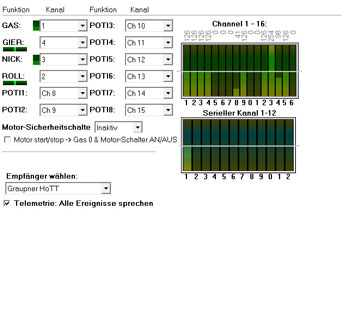
http://gallery.mikrokopter.de/main.php?g2_view=core.DownloadItem&g2_itemId=91545&g2_serialNumber=1

Die FlightCtrl kann bis zu 12 Kanäle vom Sender, und bis zu 12 Kanäle über einen Seriellen Eingang verarbeiten.
Diese vom Sender oder seriell übertragenen Kanäle können in dieser Ansicht überprüft und den MikroKopter-Funktionen zugeordnet werden.
Zur Steuerung des Kopters werden 4 Kanäle benötigt: GAS, GIER, NICK, ROLL

Kanäle

vom Sender

Je nach verwendetem Sender/Empfänger kann eine unterschiedliche Anzahl an Kanälen genutzt werden. (Siehe Sender)
Ist der Empfänger richtig an die FlightCtrl angeschlossen und der Sender eingeschaltet, kann hier die Funktion der einzelnen Kanäle überprüft werden.

http://gallery.mikrokopter.de/main.php?g2_view=core.DownloadItem&g2_itemId=80256&g2_serialNumber=1

Unten wird der Kanal 1-12 angezeigt. Oben wird der aktuellen Werte der einzelnen Kanäle angezeigt: 0 (unten) / 127 (Mitte) / 254 (oben).
Die grafischen Balken zeigt zudem die Werte der einzelnen Kanäle an.

INFO

Werden die Steuerknüppel für Gas, Gier, Nick, Roll bewegt, oder ein mit einem Kanal belegter Schalter (Taster/Poti) am Sender benutzt,
sollte der Ausschlag und der angezeigte Wert des jeweiligen Kanals von "0" bis "254" reichen.

Falls die Werte nicht ganz herunter auf "0" und ganz rauf auf "254" gehen, sollte am Sender die Servowegbegrenzung neu eingestellt werden.
Diese steht meist auf 100%. Hier wird der Wert dann solange leicht erhöht, bis im KopterTool die Werte von "0" bis "254" zu schalten sind.

Dies ist nötig, um eine einwandfreie Funktion beim schalten einer Kopter-Funktion oder der Schaltausgänge zu gewährleisten.

Serielle Kanäle

Die FlightCtrl kann zusätzlich bis zu 12 Kanäle per serieller Kommunikation (z.B. von einem Joystick) auswerten.
Diese können wie normale Senderkanäle benutzt werden, also den POTI-Funktionen (POTI1 - POTI8) zugeordnet werden.
Hierüber könnte beispielsweise eine Kamerahalterung gesteuert werden.

{i} Einzig den Steuerfunktionen (GAS, GIER, NICK, ROLL) können diesen Seriellen Kanälen nicht zugeordnet werden.

http://gallery.mikrokopter.de/main.php?g2_view=core.DownloadItem&g2_itemId=80258&g2_serialNumber=1

Um diese zusätzlichen Kanäle nutzen zu können, muss eine Verbindung zwischen Kopter und PC bestehen.
Diese Verbindung kann z.B. mit dem Bluetoothmodul oder dem Wi232 hergestellt werden.
Das KopterTool muss für die Nutzung geöffnet sein! Zur Steuerung sollte am PC z.B. ein Joystick installiert worden sein.

Der angeschlossenen Joystick muss den Kanälen noch zugeordnet werden.
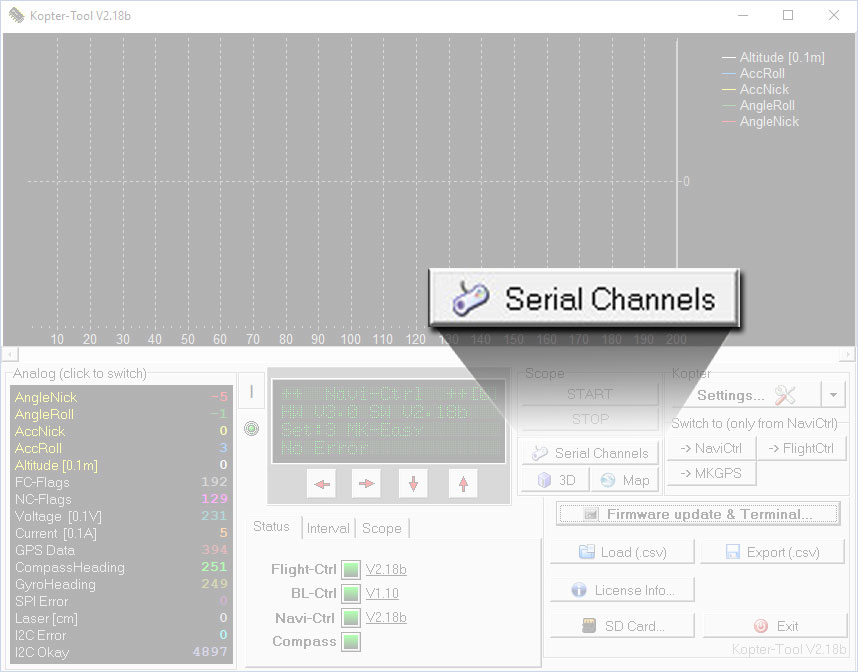
Hierzu wird im KopterTool auf Serial Channels geklickt:

http://gallery.mikrokopter.de/main.php?g2_view=core.DownloadItem&g2_itemId=78659&g2_serialNumber=1

Nun können die einzelnen Funktionen zugeordnet werden.
Damit die Funktionen auch an den Kopter übertragen werden, muss noch unten ein Haken bei "Senden der seriellen Kanäle aktiv" gesetzt werden.

http://gallery.mikrokopter.de/main.php?g2_view=core.DownloadItem&g2_itemId=78691&g2_serialNumber=1

Funktion / Kanäle

Jedem Kanal kann jetzt eine Funktion / POTI zugeteilt werden. Die ersten 4 Kanäle sind für GAS(1), GIER(Yaw)(4), NICK(3), ROLL(2) eingestellt.
Die restlichen Kanäle/Seriellen Kanäle können frei den POTI1-8 zugeordnet werden.
http://gallery.mikrokopter.de/main.php?g2_view=core.DownloadItem&g2_itemId=80260&g2_serialNumber=1

Die Zuteilung wird zusätzlich in der unteren POTI-Leiste angezeigt.
http://gallery.mikrokopter.de/main.php?g2_view=core.DownloadItem&g2_itemId=80247&g2_serialNumber=1

Mit einem klick auf das nach unten gerichtete Dreieck kann der Kanal, Serielle Kanal oder ein Wegpunkt Event (WP Event) ausgewählt werden.
(Das WP Event ist unter OSD beschrieben)
´http://gallery.mikrokopter.de/main.php?g2_view=core.DownloadItem&g2_itemId=80269&g2_serialNumber=1

Motor-Sicherheitschalter

Die Motoren des MikroKopter lassen sich über die Knüppelstellung "Gas unten + Gier rechts" einschalten und mit der Knüppelstellung "Gas unten + Gier links" wieder ausschalten.

In der Vergangenheit kam es vor, dass der Pilot seinen MikroKopter im Flug, durch drücken des Gas-Gierhebels in die linke untere Ecke, versehentlich ausgeschaltet hatte.
Besonders beim schnellen Abstieg und bei gleichzeitigem Gieren konnte dieses Missgeschick passieren.

Über den Motor-Sicherheitsschalter kann dieses ungewollte Ein-/Ausschalten der Motoren verhindert werden.

Zum Ein- oder Ausschalten der Motoren können insgesamt drei Möglichkeiten genutzt werden:
(Ab Software Version V0.88m)

Möglichkeit 1

Ohne Motor-Sicherheitsschalter lassen sich die Motoren über Knüppelstellungen schalten :

Motoren einschalten:

  • "Gas unten + Gier rechts"

Motoren ausschalten:

  • "Gas unten + Gier links"

Möglichkeit 2

Das Ein-/Ausschalten der Motoren über die Knüppelstellungen wird mit einem Schalter oder Taster am Sender freigegeben.

Dazu wird ein Schalter (oder Taster) am Sender mit einem extra Kanal belegt und dieser Kanal dem Motor-Sicherheitsschalter zugeteilt.

http://gallery.mikrokopter.de/main.php?g2_view=core.DownloadItem&g2_itemId=80262&g2_serialNumber=1

Das Ein-/Ausschalten der Motoren ist dann nicht möglich, wenn der Wert des Kanals >35 ist => der Schalter also eingeschaltet ist).
(Info: Wird ein Taster genutzt, muss dieser in der Normalstellung (ohne Betätigung) "eingeschaltet" sein. Im Menü des Senders also diesen Kanal in der Schaltrichtung eventuell umstellen.)

Motoren einschalten:

  • Schalter auf "aus" schalten (oder Taster betätigen).
  • "Gas unten + Gier rechts" => Motoren starten

  • Schalter auf "ein" schalten (oder Taster loslassen).
  • (Ein ungewolltes Ausschalten der Motoren ist nun nicht möglich.)


Motoren ausschalten:

  • Schalter auf "aus" schalten (oder Taster betätigen).
  • "Gas unten + Gier links" => Motoren stoppen

  • Schalter auf "ein" schalten (oder Taster loslassen).
  • (Ein ungewolltes Einschalten der Motoren ist nun nicht möglich.)

Möglichkeit 3

Das Ein-/Ausschalten der Motoren wird über einen Schalter erledigt. Und dies nur, wenn der Gasstick auf "0", also ganz unten ist.

Hierfür wird ein Schalter am Sender mit einem extra Kanal belegt und dieser Kanal dem Motor-Sicherheitschalter zugeteilt...

http://gallery.mikrokopter.de/main.php?g2_view=core.DownloadItem&g2_itemId=80262&g2_serialNumber=1

... und es wird der Modus Motor start/stop -> Gas 0 & Motor-Schalter AN/AUS aktiviert.

http://gallery.mikrokopter.de/main.php?g2_view=core.DownloadItem&g2_itemId=112291&g2_serialNumber=1

So können die Motoren nur ein-/ausgeschaltet werden, wenn der Gas-Stick unten (auf "0") ist und der Schalter ein- oder ausgeschaltet wird.
Während der Gas-Stick in Nutzung ist (nicht unten auf "0") kann der Schalter betätigt werden, ohne dass die Motoren aus- oder eingeschlaltet werden.

Motoren einschalten:

  • Gas-Stick unten auf "0"
  • Schalter auf "ein" schalten => Motoren starten.

  • Gas-Stick in Nutzung => Schalter hat keine Funktion.


Motoren ausschalten:

  • Gas-Stick unten auf "0"
  • Schalter auf "aus" schalten => Motoren stoppen.

  • Gas-Stick in Nutzung => Schalter hat keine Funktion.


Erweiterte Empfangssignalprüfung

Die "Erweiterte Empfangssignalprüfung" wurde speziell für die 35/40MHz-Systeme eingebaut. Dort konnte es an der Reichweitengrenze (oder bei Störungen) zu undefinierten Werten kommen, da es hier keine Sicherung der Daten durch ein Protokoll o.ä. gibt.

  • Erweiterte Empfangssignalprüfung (Sensitive receiver signal validation)

    • RC-Routine: Empfangsausfall wird sicherer erkannt
      • es wird überprüft, ob sich im Flug die Anzahl der Kanäle ändert -> das dürfte im fehlerfreien Betrieb nie passieren

      • in den ersten 500ms wird bei Empfangsstörung ein altes Datenpaket (das vorletzte) verwendet, anstatt das letzte
      • es wird eine Mindestzeit (ca. 1 sek) auf "fehlerhaften Empfang" geschaltet

Die "Erweiterte Empfangssignalprüfung" überwacht das Empfangssignal genauer. So werden z.B. "verdächtige Zustände" (wie das Ändern der Anzahl der erkannten Kanäle oder Störung/Wegfall des Timing der Paketen) sofort als irregulär angenommen und gleich als Empfangsausfall erkannt und das Datenpaket verworfen.

Mit der digitalen 2,4GHz Übertragung kommt die Übertragung von falschen Werten (wie oben beschrieben) nicht mehr vor.
Wenn man die "Erweiterte Empfangssignalprüfung" abschaltet, wird trotzdem ein Fehler erkannt. Dies führt aber nicht sofort zum Empfangsausfall, sondern dazu, dass das die Empfangsqualität runtergezählt wird.
Für die Bedienung des MK ist es unproblematisch, ob ab und an mal ein Paket verworfen wird (die Datenrate vom Empfänger ist hoch genug). Ein tatsächlicher Wegfall des Empfängersignals führt immer zum Erkennen von einem Empfangsausfall.

{i} Nicht jeder Empfänger liefert ein Empfangsausfallsignal! Einige Empfänger behalten bei Empfangsausfall die zuletzt empfangenen Werte bei, was zu Folge hat, das der Empfangsausfall nicht erkannt wird.
Dies kann z.B. zu einem Wegflug des Kopters bei Empfangsausfall führen. Daher sollte vorher überprüft werden, ob der verwendete Empfänger einen Empfangsausfall unterstützt.

Überprüfung auf Empfangsausfall:
Bei eingeschalteten Kopter und Sender sollte die rote LED auf der FlightCtrl aus sein und der Summer stumm.
Wird der Sender nun ausgeschaltet sollte die rote LED an sein und der Summer in Intervallen piepen.
Jetzt wurde der Empfangsausfall erkannt und die Notgas Einstellung greift (Notgas = Einzustellen unter Misc).

Empfängerwahl

Hier kann der verwendete Empfänger ausgewählt werden.

http://gallery.mikrokopter.de/main.php?g2_view=core.DownloadItem&g2_itemId=106002&g2_serialNumber=2

Es stehen zur Auswahl:

  • Multisignal (PPM)

    • Standardempfänger (z.B. beim Empfänger ACT DSL4 top, 2.4GHz-Empfänger R6107SP)
      (Anschluss an PPM-Eingang der FlightCtrl)

  • Spektrum Satellit

    • 2.4GHz Satellit-Empfänger von Spektrum
      (Anschluss an die 2te serielle Schnittstelle der FlightCtrl)

  • Spektrum Satellit (HIRES)

    • 2.4GHz Satellit-Empfänger mit hoher Auflösung von Spektrum (2048) (z.B. DSX7, DX8, DSX9, DSX12)
      (Anschluss an die 2te serielle Schnittstelle der FlightCtrl)

  • Spektrum Satellit (LowRES)

    • 2.4GHz Satellit-Empfänger niedriger Auflösung (512) (wird z.B. bei einigen Einsteckmodulen verwendet)
      (Anschluss an die 2te serielle Schnittstelle der FlightCtrl)

  • Jeti Satellit

    • 2.4GHz Jeti Satellit (z.B. RMK2)
      Mit dieser Einstellung wird zusätzlich die Ausgabe der Telemetrie aktiviert.
      Angezeigt wird die Telemetrie an der Jeti Box.
      (Anschluss an PPM-Eingang der FlightCtrl + Anschluss Datenkanal (Telemetrie) an Rx / 2te serielle Schnittstelle der FlightCtrl)

  • ACT DSL

    • Anschluss eines ACT DSL Signals an 2ter serielle Schnittstelle der FlightCtrl

  • Graupner HoTT

    • 2.4GHz Graupner HoTT Empfänger (z.B. GR-12, GR-16, GR-24)
      Mit dieser Einstellung wird zusätzlich die Ausgabe der Telemetrie aktiviert.
      Angezeigt wird die Telemetrie im Display des Senders.
      (Anschluss an PPM-Eingang der FlightCtrl + Anschluss Datenkanal (Telemetrie) an Rx / 2te serielle Schnittstelle der FlightCtrl)

  • Futaba S.BUS

    • 2.4GHz Futaba S.BUS Empfänger
      Um einen S.BUS Empfänger an die FlightCtrl anzuschließen, wird ein Signalinverter benötigt (Shoplink).
      (Anschluss an die 2te serielle Schnittstelle der FlightCtrl)

  • Benutzer

    • Frei für Programmierer.


(Wie die Empfänger angeschlossen werden, ist hier beschrieben: Receiver)

Konfiguration

http://gallery.mikrokopter.de/main.php?g2_view=core.DownloadItem&g2_itemId=91548&g2_serialNumber=1

In insgesamt 5 Parametersätzen können verschiedene Settings in den Kopter gespeichert werden. Diese können nach dem Einschalten des Kopters und der Initialisierung über die Sticks aufgerufen werden.
Jedem Setting kann man unter Name of configuration einen repräsentativen Namen geben. Dies ist nützlich für z.B. verschiedene Zuladungen, sportliches Fliegen oder Kameraflug usw.
Wenn ein Setting fertig erstellt ist oder verändert wurde, muss er unter seiner Nummer mit Write in den MK gespeichert werden.
Der MikroKopter quittiert dies mit einer der Setnummer entsprechenden Anzahl kurzer Pieps.

{i} Jeder Satz muss einzeln gespeichert werden!

Mit Read kann der jeweilige Parametersatz aus dem Kopter gelesen werden.
Mit Save und Load kann jeder Satz auf PC gesichert und auch wieder geladen werden. Die Parametersätze können mit einem Texteditor angesehen und hierüber auch ausgedruckt werden.
Somit ist es z.B. möglich, die Parameter der 5 verschiedenen Settings auf dem Flugplatz ohne Laptop beim Fliegen zu vergleichen.

Auswahl der Funktionen

  • Höhenregelung (Altitude control)

    • Häkchen setzen, wenn der Luftdrucksensor auf der FlightCtrl bestückt ist und die Höhenregelung benutzt werden soll.

  • GPS

    • Hierüber wird die NaviCtrl und das MKGPS aktiviert. Damit sind dann GPS-Funktionen wie Position halten (PositionHold), zurückfliegen zur Startposition (ComingHome) und das Abfliegen von Waypoints möglich.

  • Kompass (Compass)

    • In der Regel ist dieses Feld ausgegraut und aktiv wenn GPS ausgewählt ist.
      Das MK3Mag kann auch alleine mit der FlightCtrl genutzt werden. Hierbei kann die Nutzung des MK3Mag ein-/ausgeschaltet werden.
      Ist ein MK3Mag auf der NaviCtrl verbaut, sollte die Funktion eingeschaltet sein!

    • Feste Ausrichtung (Orientiation fixed)

      • Wird diese Funktion aktiviert, richtet sich der MikroKopter nach dem gieren immer wieder in die Richtung aus, in die er beim Start gestanden hat.
        Ist das Feld nicht markiert, richtet der Kopter sich nach dem gieren nicht wieder in die alte Richtung aus, sondern bleibt in der gegierten Stellung stehen.

  • Erweiterte Empfangssignalprüfung (Sensitive receiver signal validation)

    • Ein Empfangsausfall wird sicherer erkannt. Hierbei wird überprüft, ob sich im Flug die Anzahl der Kanäle ändert -> das dürfte im fehlerfreien Betrieb nie passieren.
      Bei einer Empfangsstörung wird in den ersten 500ms dann ein altes Datenpaket (das vorletzte) verwendet, anstatt das letzte - nach einer Mindestzeit (ca. 1 sek) wird dann auf "fehlerhaften Empfang" geschaltet.

  • Achs-(ent)kopplung (Axis-(de-)coupling)

    • Hier lässt sich die Achsenkopplung aktivieren oder deaktivieren. Die Achsenkopplung verhindert, dass der MikroKopter nach einer geflogenen Kurve schief steht.
      Bei aktiver Funktion werden die Winkel beim Gieren intern korrigiert. Diese Funktion sollte daher immer aktiviert sein.

  • Drehratenbegrenzung (Rotationrate limiter)

    • Zusätzliche Begrenzung der Drehrate. Mit dieser Option wird die Kennlinie des Gyros an den Enden angehoben.
      Dies verhindert schnelle Manöver, da ab einer bestimmten Drehrate stärker gegengeregelt wird. Betrifft nur Nick und Roll. (Nur für Anfänger interessant)

  • Heading Hold (Nick/Roll)

    • In diesem Modus richtet sich der MikroKopter nach einem Flugmanöver nicht wieder waagerecht aus, wenn der Stick in Neutralstellung ist.
      Mit dieser Einstellung sind z.B. die meisten Arten der Loopings möglich. >
      Diese Funktion ist eher etwas für erfahrene Piloten!

    • --> Achtung: Wer HH fliegen möchte, muss den I-Anteil des Hauptreglers erhöhen (auf 30 z.B.)!

      Mehr Informationen zum Fliegen mit Heading Hold können hier nachgelesen werden: HeadingHold

Achskopplung

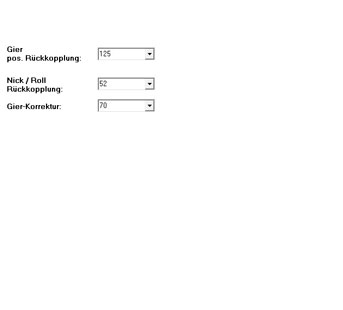
http://gallery.mikrokopter.de/main.php?g2_view=core.DownloadItem&g2_itemId=91503&g2_serialNumber=1

Eine Gierbewegung verkoppelt jetzt Nick und Roll. Das bedeutet, dass der MikroKopter eine Kurve fliegt,
wenn man z.B. nickt und gleichzeitig giert. Dies verhindert, dass dem MK nach Kurven schwindelig wird.

Auswahl der Funktionen

  • Yaw pos. feedback (Gier pos. Rückkopplung)

    • Hier wird der Grad der Achsenkopplung eingestellt.
      Ist der Wert zu klein, hängt der MK bei (und nach) einer Linkskurve nach rechts.
      Ist der Wert hingegen zu groß, hängt der MK bei (und nach) einer Linkskurve nach links.

  • Nick/Roll feedback (Nick/Roll Rückkopplung)

    • Hier kann die Gegenkopplung der Achsenkopplung eingestellt werden. Dies nimmt die Nase des Kopters in der Kurve hoch.
      Ist der Wert zu groß, hängt der MK nach einer Kurve (z.B. Vorwärts links) nach hinten. Ist der Wert zu klein, hängt der MK nach einer Kurve (z.B. Vorwärts links) nach vorne.

  • Yaw correction (Gier-Korrektur)

    • Damit versucht der MK, der (evtl. ungewollten) Richtungsänderung entgegenzuwirken bzw. diese Bewegung zu begrenzen.
      Wenn der Wert auf Null steht, wird absichtlich in die Kurve gedreht. Damit kann man Roll als "Querruder" benutzen.
      Sollte das im Sport-Settings zu heftig sein, sollte man den Wert auf 1 stellen.

Easy Setup

http://gallery.mikrokopter.de/main.php?g2_view=core.DownloadItem&g2_itemId=91527&g2_serialNumber=1

Im Easy Setup sind alle wichtigen Einstellungen des MikroKopters auf eine Seite zusammengefasst.
Dies macht die erste Grundeinstellung des Kopters sehr einfach.

Name der Konfiguration

Es können im KopterTool bis zu 5 verschiedene Settings (Konfigurationen) eingestellt und gespeichert werden. In diesem Beispiel befinden wir uns im Setting Easy.
Dieser Name kann auch individuell geändert und gespeichert werden.

Die voreingestellten Settings heißen:

  • Setting 1 = Fast (Sportliche Flugeinstellung)

  • Setting 2 = Normal (Durchschnittliche Flugeinstellung)

  • Setting 3 = Easy (Anfänger Flugeinstellung)

  • Setting 3 = Easy (Anfänger Flugeinstellung)

  • Setting 3 = Easy (Anfänger Flugeinstellung)

Diese Settings können über das KopterTool individuell eingestellt werden.
Wie man diese Settings dann über den Sender einzeln aufruft kann, ist hier erklärt: Einstellungen über den Sender

Höhenregler

Der Höhensensor (Höhenregler) auf der FlightCtrl kann über den Eintrag Höhenregelung aktiv aktiviert- oder deaktiviert werden.

Die Funktion:
Wurde der Höhenregler hier aktiviert, kann die Funktion automatisches Höhe halten über einen Schalter am Sender ein-/ausgeschaltet werden.
Bei eingeschalteter Funktion übernimmt die Höhenregelung die vollständige Kontrolle über den Gesamtschub.
Hierbei wird über den Gas-Stick nicht mehr die Drehgeschwindigkeit der Motoren beeinflusst. Vielmehr wird hierbei der Sollwert für die Höhe verschoben.

  • Beispiel:
    - Wird der Gas-Stick aus der Mittelposition nach oben bewegt, wird der Sollwert für die Höhen nach oben verschoben.
    - Ist der Gas-Stick in der Mittelposition, bleibt der Kopter auf der aktuellen Höhe stehen (+/- einer gewissen Toleranz), der Sollwert wird nicht verschoben.
    - Wird der Gas-Stick aus der Mittelposition nach unten bewegt, wird der Sollwert für die Höhen nach unten verschoben.

    Hierbei gilt: Abhängig davon, wie weit der Stick nach oben (oder unten) verschoben wird, wird der Höhenwert schwächer oder stärker in die entsprechende Richtung verschoben.

{i} Info: Wenn man hier im EasySetup die Funktion aktiviert, wird automatisch der Mode "Vario-Höhe" aktiviert.

  • {i} Expertenfunktion:

    • Mehr Informationen zu den Mode Vario-Höhe, Höhenbegrenzung findet man hier: KopterTool-Höhe
      Wie der Höhenregler selber funktioniert und wie er eingestellt wird kann hier nachgelesen werden: Höhensensor

Sollwert

  • Zum Schalten des Höhenreglers wird ein Schalter vom Sender genutzt. Dieser Schalter am Sender muss einem Kanal zugewiesen sein
    und im KopterTool einem "POTI" zugeteilt werden (die Zuteilung (Überprüfung) der Kanäle findet man hier: Kanaleinstellung).
    (Wie am Sender die Kanäle den Schaltern zugeteilt werden, kann in der Anleitung des Senders nachgelesen werden)

    In diesem Beispiel ist dem Schalter auf dem Sender "Poti1" (Kanal 5) zugeteilt.
    So kann durch den zugehörigen Schalter am Sender die Höhenregelung aktivieren und deaktivieren werden.

    • aus: manuelle Gas-Steuerung
    • ein: Vario-Höhenregler über den Höhensensor

Stick Neutral Punkt

  • Normalerweise ist der Gas-Stick (throttle) auf "nicht neutralisierend" eingestellt. Er bleibt also nicht durch eine Feder gehalten, nach der Benutzung mittig stehen, wie der zweite Stick am Sender.<BR>>

    • Hierfür wird als Wert standardmäßig eine "0" (0 = automatc) eingetragen.

    Fliegt man allerdings sehr viel mit eingeschalteten Höhensensor, kann es von Vorteil sein, wenn der Gas-Stick auf "neutralisierend" eingestellt hat.
    Dieser also selbstständig in der Mittelposition bleibt.
    Lässt man dazu die Feder im Sender eingebaut, geht der Stick immer wieder in die Mittelstellung zurück (wie bei dem Nick/Rollstick).

    • Vorteil: Mit eingeschaltetem Höhenregler im Vario-Modus ist das fliegen bequemer, weil man sich dann nicht selbst um die Gasstellung zum Schweben kümmern muss.
      Nachteil: Wenn man mit manuellem Gas fliegt, kann (darf) man den Stick nicht los lassen.

    Ist der Stick auf "neutralisierend" eingestellt sollte dann diese Mittelstellung des Gas Stick als Stick neutral Punkt eingestellt werden.
    Normalerweise ist die Mittelstellung dann 127.
    Dies kann aber je nach genutztem Sender unterschiedlich sein. Dafür ist die GAS: Anzeige rechts hilfreich.
    Hier wird dann die aktuelle Mittelstellung des Gas-Stick grafisch durch den Balken und den dazugehörige Wert angezeigt. Dieser Wert kann dann als Stick neutral Punkt eingetragen werden.

    http://mikrocontroller.com/files/pictures/EasyCfg_pfeil.gif
    (Durch Klicken auf den Pfeil neben der aktuellen Gasanzeige kann man auch den aktuellen Gaswert in das Feld übertragen.)

    Auch bei dieser Einstellung gilt:

    • Gasstick in Höhe des Neutralpunktes: Keine Änderung der Soll-Höhe
    • Gasstick über dem Neutralpunkt: Steigen
    • Gasstick unter dem Neutralpunkt: Sinken

GPS

Das MKGPS kann über den Eintrag GPS aktiviert- oder deaktiviert werden.

Die Funktion:
Wurde das GPS hier aktiviert, können Funktionen wie z.B. PositionHold (PH) oder ComingHome (CH) genutzt und über einen Schalter am Sender geschaltet werden.
Hierfür wird ein 3-fach Schalter am Sender benötigt.
Damit kann dann die jeweilige Funktion geschaltet werden => Die drei Schalterstellungen sind hierbei Aus - PH - CH.

GPS Modus Steuerung

  • Hier stellt man den Schalter ein, den man unter "Channels" zugewiesen hat (die Zuteilung (Überprüfung) der Kanäle findet man hier: Kanaleinstellung).
    In diesem Beispiel ist dem Schalter auf dem Sender "Poti2" (Kanal 6) zugeteilt.

Dynamic PositionHold

  • Hier kann die Funktion "Dynamic PositionHold" ein- oder ausgeschaltet werden.
    http://mikrocontroller.com/files/pictures/EasyCfg_dph.gif

    Genutzt wird "Dynamic PositionHold" mit der Funktion PositionHold.

    Funktion aus:
    Der Kopter wird durch Bewegen des Nick- / Rollstick direkt gesteuert.
    Hierbei wird die Funktion PH ausgeschaltet wenn die Sticks bewegt werden.
    Und an der neuen Position, nach dem Loslassen der Sticks, wieder eingeschaltet.

    Funktion an:
    Auch hier kann der Kopter durch Bewegen des Nick- / Rollstick auf eine neuen Position geflogen werden.
    Es werden hierbei die Sollwerte der GPS Koordinaten verschoben. Dadurch ist eine genauere Positionierung auch bei Wind möglich. Hierbei fliegt er die Positionen etwas langsamer an; bewegt sich also etwas träger.

ComingHome altitude

  • In dieser Einstellung, kann eine Höhe eingetragen werden, die bei ComingHome angeflogen wird.

  • http://mikrocontroller.com/files/pictures/EasyCfg_ch.gif

    In der Funktion ComingHome kommt der MikroKopter automatisch zum Startpunkt zurückgeflogen (sofern ein GPS-Fix vorhanden ist!). Hierbei kann er die vorher eingestellte Höhe anfliegen.
    Zusätzlich 'parkt' der Kopter dann auch noch in der voreingestellten Höhe bei erreichen der ComingHome Koordinaten.
    Während des Anfluges wird bereits die eingestellte Höhe mit 3m/sek angeflogen - das kann man nicht verändern!

    {i} Zu beachten: Die Höhe wird (wie bei den Höhenvorgaben der Waypoints) nur im Vario-Höhenregler angeflogen. Und auch nur, wenn der Gas-Stick in Neutrallage (Mittelstellung) ist.

    Hierbei gilt:

    • 0: Aus -> die aktuelle Höhe des Kopters wird beibehalten.

    • 1-247: Wert in Metern -> diese Höhe wird sofort bei aktivieren von ComingHome (CH) mit 3m/sek angeflogen.

Carefree Steuerung

  • In Verbindung mit dem GPS-System (NaviCtrl, Kompass und GPS) kann die Funktion CareFree genutzt werden.
    Diese Funktion kann auch mit einem Schalter am Sender ein-/ausgeschaltet werden. Der genutzte Schalter (den man unter "Kanäle" zugewiesen hat) kann hier eingestellt werden.

    Die Funktion:
    Bei eingeschalteter Funktion wird die Steuerrichtung von Nick und Roll nicht mehr an der "Vorne"-Definition fest gemacht (Front/Ausleger 1 des Kopters),
    sondern an der Himmelsrichtung, in welche die Front/Ausleger 1 des MikroKopters während des Starten der Motoren zeigt.
    Damit kann man den MK gieren, ohne dabei die sonst mitrotierende Wirkung von Nick und Roll zu berücksichtigen.

Teachable CareFree

  • Wenn "Teachable CareFree" aktiviert ist, dann wird die CareFree-Richtung jedes mal beim Einschalten des CareFree-Schalters neu bestimmt.

    Dabei wird unterschieden:

    • 1. Innerhalb von 20m um den Startpunkt gilt die Richtung der Front (Ausleger 1) des MikroKopters als vorne.

      • Beim Einschalten der Funktion ist diese Richtung dann immer vorne, egal wie herum der Kopter sich dreht und wie weit weg er geflogen wird.

    • 2. Außerhalb der 20m gilt die Peilung hin zum ComingHome-Punkt (Startpunkt) als hinten und somit die entgegengesetzte Seite als vorne.

      • Wird die Funktion hier eingeschaltet, ist es egal wie herum der Kopter gerade steht. Die aktuelle Richtung vom Kopter zum Startpunkt ist hinten; die entgegengesetzte Seite vorne.

    So kann sich der Pilot jetzt auch auf der Stelle drehen und die CareFree-Richtung durch den !Carefree-Schalter neu festlegt.
    Außerhalb der 20m muss er nicht einmal sehen, wo zu dem Zeitpunkt vorne war.
    Am Stick ziehen heißt dann immer: "Zurück zum Startpunkt"

    {i} Hinweis: Die neue CareFree-Richtung wird jedes mal beim einschalten von CareFree neu fest gelegt - also nur wenn der CareFree-Schalter bewegt wird.

    Weitere Informationen: CareFree

Motor-Sicherheitsschalter

  • Die Motoren des MikroKopter lassen sich über die Knüppelstellung "Gas unten + Gier rechts" einschalten und mit der Knüppelstellung "Gas unten + Gier links" wieder ausschalten.

    In der Vergangenheit kam es vor, dass der Pilot seinen MikroKopter im Flug, durch drücken des Gas-Gierhebels in die linke untere Ecke, versehentlich ausgeschaltet hatte.
    Besonders beim schnellen Abstieg und bei gleichzeitigem Gieren konnte dieses Missgeschick passieren.

    Über den Motor-Sicherheitsschalter kann dieses ungewollte Ein-/Ausschalten der Motoren verhindert werden.

    Zum Ein- oder Ausschalten der Motoren können insgesamt drei Möglichkeiten genutzt werden:
    (Ab Software Version V0.88m)

    Möglichkeit 1

    Ohne Motor-Sicherheitsschalter lassen sich die Motoren über Knüppelstellungen schalten :

    Motoren einschalten:

    • "Gas unten + Gier rechts"

    Motoren ausschalten:

    • "Gas unten + Gier links"

    Möglichkeit 2

    Das Ein-/Ausschalten der Motoren über die Knüppelstellungen wird mit einem Schalter oder Taster am Sender freigegeben.

    Dazu wird ein Schalter (oder Taster) am Sender mit einem extra Kanal belegt und dieser Kanal dem Motor-Sicherheitsschalter zugeteilt.

    http://gallery.mikrokopter.de/main.php?g2_view=core.DownloadItem&g2_itemId=80262&g2_serialNumber=1

    Das Ein-/Ausschalten der Motoren ist dann nicht möglich, wenn der Wert des Kanals >35 ist => der Schalter also eingeschaltet ist).
    (Info: Wird ein Taster genutzt, muss dieser in der Normalstellung (ohne Betätigung) "eingeschaltet" sein. Im Menü des Senders also diesen Kanal in der Schaltrichtung eventuell umstellen.)

    Motoren einschalten:

    • Schalter auf "aus" schalten (oder Taster betätigen).
    • "Gas unten + Gier rechts" => Motoren starten

    • Schalter auf "ein" schalten (oder Taster loslassen).
    • (Ein ungewolltes Ausschalten der Motoren ist nun nicht möglich.)


    Motoren ausschalten:

    • Schalter auf "aus" schalten (oder Taster betätigen).
    • "Gas unten + Gier links" => Motoren stoppen

    • Schalter auf "ein" schalten (oder Taster loslassen).
    • (Ein ungewolltes Einschalten der Motoren ist nun nicht möglich.)

    Möglichkeit 3

    Das Ein-/Ausschalten der Motoren wird über einen Schalter erledigt. Und dies nur, wenn der Gasstick auf "0", also ganz unten ist.

    Hierfür wird ein Schalter am Sender mit einem extra Kanal belegt und dieser Kanal dem Motor-Sicherheitschalter zugeteilt...

    http://gallery.mikrokopter.de/main.php?g2_view=core.DownloadItem&g2_itemId=80262&g2_serialNumber=1

    ... und es wird der Modus Motor start/stop -> Gas 0 & Motor-Schalter AN/AUS aktiviert.

    http://gallery.mikrokopter.de/main.php?g2_view=core.DownloadItem&g2_itemId=112291&g2_serialNumber=1

    So können die Motoren nur ein-/ausgeschaltet werden, wenn der Gas-Stick unten (auf "0") ist und der Schalter ein- oder ausgeschaltet wird.
    Während der Gas-Stick in Nutzung ist (nicht unten auf "0") kann der Schalter betätigt werden, ohne dass die Motoren aus- oder eingeschlaltet werden.

    Motoren einschalten:

    • Gas-Stick unten auf "0"
    • Schalter auf "ein" schalten => Motoren starten.

    • Gas-Stick in Nutzung => Schalter hat keine Funktion.


    Motoren ausschalten:

    • Gas-Stick unten auf "0"
    • Schalter auf "aus" schalten => Motoren stoppen.

    • Gas-Stick in Nutzung => Schalter hat keine Funktion.


Mixer Setup

  • Je nachdem, ob ein QuadroKopter, ein HexaKopter oder ein OktoKopter gebaut wurde, muss der passende Mixer eingespielt werden.
    Hierüber bekommt die FlightControl Informationen über die Motorenanzahl und deren Anordnung. Dafür wird die sog. MischerTabelle verwendet.

    Es sind bereits verschiedene Mixertabellen der gängigsten Modelle im KopterTool vorhanden.
    Um die richtige Mixertabelle zu laden, kann auf den Button Laden geklickt und die passende .mkm Datei geöffnet werden.
    Nach dem Öffnen der passenden Tabelle wird diese dann mit einem "klick" auf den Button Schreiben in die Settings der FlightCtrl geschrieben.

    INFO: .mkm Dateien => (die Drehrichtung wird pro Motor in der Grafik angezeigt)

    Quadro.mkm

    Quadro-X.mkm

    Hexa.mkm

    Hexa2.mkm

    http://gallery.mikrokopter.de/main.php?g2_view=core.DownloadItem&g2_itemId=33558&g2_serialNumber=5

    http://gallery.mikrokopter.de/main.php?g2_view=core.DownloadItem&g2_itemId=33561&g2_serialNumber=6

    http://gallery.mikrokopter.de/main.php?g2_view=core.DownloadItem&g2_itemId=33540&g2_serialNumber=6

    http://gallery.mikrokopter.de/main.php?g2_view=core.DownloadItem&g2_itemId=33543&g2_serialNumber=6

    Für Basisset:
    Quadro(L4-ME) / QuadroXL

    Kein Basisset
    vorhanden.

    Für Basisset:
    Hexa / Hexa2 / HexaXL

    Kein Basisset
    vorhanden.


    Okto.mkm

    Okto2.mkm

    Okto3.mkm

    Okto-U

    http://gallery.mikrokopter.de/main.php?g2_view=core.DownloadItem&g2_itemId=33546&g2_serialNumber=6

    http://gallery.mikrokopter.de/main.php?g2_view=core.DownloadItem&g2_itemId=33549&g2_serialNumber=6

    http://gallery.mikrokopter.de/main.php?g2_view=core.DownloadItem&g2_itemId=33555&g2_serialNumber=6

    http://gallery.mikrokopter.de/main.php?g2_view=core.DownloadItem&g2_itemId=33552&g2_serialNumber=5

    Für Basisset:
    Okto

    Für Basisset:
    Okto2-26 / OktoXL

    Kein Basisset
    vorhanden.

    Kein Basisset
    vorhanden.


    {i} Der Pfeil in der Mitte zeigt die Flugrichtung (vorne) an.

    Weitere Mixertabellen können hier eingesehen werden: MKM-Daten .


Gyro

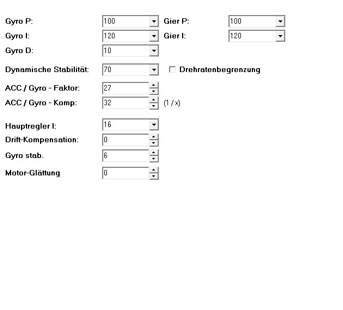
http://gallery.mikrokopter.de/main.php?g2_view=core.DownloadItem&g2_itemId=91533&g2_serialNumber=1

In diesem Fenster kann die Funktion der Gyros eingestellt werden.

Auswahl der Funktionen

  • Gyro P

    • Einfluss des Gyros auf die Nick- und Rollgeschwindigkeit. Je höher der Wert, desto träger bewegt sich der MikroKopter.

    • Gier P (Yaw P)

      • Verhältnis Gier-Geschwindigkeit zum Stickausschlag. Wenn hoch, schnelle Drehung - wenn niedrig, träge Reaktion
  • Gyro I

    • Lagestabilisierung. Je höher der Wert, desto stärker der Zusammenhang von Stickwinkel und Lagewinkel. Führt bei zu großen Werten (gegenüber Gyro-P) zum Schwingen. Wenn hoch, harte Regelung (hohe Winkelstabilität) einstellbar bis unter Schwingneigung, wenn niedrig, weiche Regelung, Schaukelneigung, windempfindlich.
    • Gier I (Yaw I)

      • /!\ Erklärung fehlt!

  • Gyro D

    • Wenn kurze Regelschwingungen auftreten, kann dies mit Gyro-D verringert werden. Ist der Wert zu hoch, fängt der MK an zu Vibrieren / Brummen. Einstellung: etwas unter dem Wert bei dem der MK zu vibrieren anfängt (ca. 20%).


  • Dynamic Stability: Mit diesem Wert lässt sich nun einstellen, wieviel Schub die Achsenregelung zur Verfügung hat um zu regeln. Einige Piloten haben sich daran gestört, dass der MK beim starken Regeln steigt. Das war auch der Grund für das Steigen bei Wind oder sonstigen Phänomenen wie Lagerschaden zum Beispiel. Außerdem haben Anfänger Probleme mit dem Springen bei der Landung, was auch diese Ursache hat.

    • Kleiner 64 -> der Schub wird auf unter Gas limitiert -> kein Steigen bei starkem Regeln.

    • Größer 64 -> der Schub darf größer werden als Gas -> hartes Regeln der Achsen -> Steigen bei starkem Regeln.

  • In den Settings ist es so verteilt: * 1.Sport: 100 -> steigt

    • 2.Normal: 75 -> steigt etwas

    • 3.Beginner: 50 -> steigt nicht

  • Drehratenbegrenzung (Rotationrate limiter)

  • ACC/Gyro-Faktor:

    • Abhängigkeit zwischen ACC-Sensorwert und Gyrointegral. Wird der MK einige Grad gekippt, müssen ACC-Linie und Gyro-Integral deckungsgleich sein. Ggf. kann das hier korrigiert werden.
  • ACC/Gyro-Comp.

    • Grad der Fusion zwischen ACC und Gyro (reziprok). Je kleiner der Wert, desto schneller wird der Gyrowinkel dem ACC-Sensor angepasst. Zum Schweben sind größere Werte vorteilhaft (>100). Zum Heizen sollte man kleine Werte nehmen (10-50)


  • Hauptregler I (Main I)

    • Summe der Winkelfehler. Sorgt für größere Präzision zwischen Stick und Lage. Sollte beim Fliegen mit Heading Hold erhöht werden. Kann bei zu großen Werten überschwingen.
  • Drift-Kompensation (für FC 1.x)

    • Gibt an, wieviel 1/8 Digits pro 500ms der Drift nachgeführt werden darf. Ist der Wert zu klein -> Gyrodrift (z.B. bei Temperaturänderungen) zieht den MK stark in eine Richtung.
      Wert zu groß -> MK schwebt nicht so gern still auf einer Stelle. Null -> Driftkompensation aus, Standard ist 32, also eher konservativ.
      /!\ Hinweis: Bei der FC 2.x ME ist der Wert immer 0!

  • Gyro stability (Gyro stab.)

    • Mit diesem Parameter kann man die "Regelhärte" des Lagereglers verändern.
      Geringe Regelhärte: der MK reagiert nicht so stark auf Störungen (z.B. Schwankungen durch Wind)
      Hohe Regelhärte: der MK reagiert sehr stark auf Störungen. Der MK liegt damit 'knackiger' in der Luft. Allerdings kann es dann beim Aufsteigen zu Schwankungen kommen - insbesondere bei schweren Propellern (APC usw).

      • Gyro stability = 6 (Standard) => leicht reduzierte Regelhärte

      • Gyro stability = 8 => normale Regelhärte

      • Gyro stability = kleiner 8 => reduzierte Regelhärte

      • Gyro stability = größer 8 => erhöhte Regelhärte

      {i} Ab der Version V0.82 für die FlightControl kann man diesen Wert von 1 bis 16 einstellen.

{i} Einige diese Größen kann man sich beim Experimentieren mit den Settings auf ein Poti legen und die optimalen Werte erfliegen.

Looping

http://gallery.mikrokopter.de/main.php?g2_view=core.DownloadItem&g2_itemId=91551&g2_serialNumber=1

In den Standardeinstellungen ist es nicht möglich mit dem Kopter einen Looping zu fliegen. Wird der Stick vom Sender ganz durchgedrückt,
wird der Kopter ab einer bestimmten Schräglage abgeregelt. Erst mit der Aktivierung einer der Richtungspfeile ist weiteres Kippen und somit Looping's in die gewählte Richtung möglich.
In diesem Menüfeld kann ausgewählt werden, ob man Loopings nach vorne, hinten, links oder rechts durchführen möchte.
Nach Aktivierung eines der Richtungspfeile erscheinen auch erst die Einstellungen.

/!\ Achtung: Der Kopter kann beim Looping abstürzen! Diese Funktion wird auf eigenes Risiko genutzt und sollte von nur von Nutzer mit Flugerfahrung genutzt werden!

Auswahl der Funktionen

  • Pfeile

    • Der Looping wird in diese entsprechende Richtung zugelassen. Dabei zeigt der Pfeil den entsprechenden Stickanschlag an
  • Gas Limit

    • Auf diesen Wert wird das Gas während des Loopings begrenzt
  • Response threshold (Ansprechschwelle)

    • Ab diesen Stickwert wird aus der Lageregelung eine Drehratenregelung, um den Looping durchzuführen
    • Hysteresis (Hysterese)

      • Stick-Hysterese für die Ansprechschwelle. In der Regel immer niedriger, als die Ansprechschwelle
  • TurnOver Nick (Umkehrpunkt Nick)

    • 100 bedeutet 100% einer 360° Drehung. Also entspricht 1 einem Winkel von 3,6°
      Wenn nach dem Looping der MK zu weit dreht, muss der Wert verringert werden.
      Dreht er nicht weit genug, muss der Wert vergrößert werden.

  • TurnOver Roll

    • 100 bedeutet 100% einer 360° Drehung. Also entspricht 1 einem Winkel von 3,6°.
      Wenn nach dem Looping der MK zu weit dreht, muss der Wert verringert werden.
      Dreht er nicht weit genug, muss der Wert vergrößert werden.

/!\ Wichtig

  • Die Ansprechschwelle - Hysteresis sollte etwa bei 20-50 liegen. Sonst kann der Kopter beim Verlassen der Loopingfunktion versuchen, sehr schnell die Schräglage,
    die man mit dem Stick vorgibt, einzunehmen. Dies kann gerade bei sehr flotten Settings dazu führen, dass der Kopter bei der Drehung "springt" und einige
    Grade der Winkelbewegung nicht mitbekommt, was dazu führt, dass sich der Kopter sehr schräg stellt.


{i} Wird im Konfigurationsmenü Heading Hold (Nick/Roll) ausgewählt,können auch ohne Aktivierung der Looping-Pfeile Loopings geflogen werden!

  • Mehr Informationen zum fliegen mit Heading Hold können hier nachgelesen werden: HeadingHold

Verschiedenes

http://gallery.mikrokopter.de/main.php?g2_view=core.DownloadItem&g2_itemId=91590&g2_serialNumber=1

In diesen Einstellungen können z.B. Zusatzfunktionen wie CareFree oder das Notgas eingestellt werden.

Auswahl der Funktionen

  • Min. Gas

    • Minimaler Gaswert, der an die Motoren geht
  • Max. Gas

    • Maximaler Gaswert, der an die Motoren geht.
  • Kompass-Wirkung

    • Ist ein Kompass angeschlossen, kann hiermit der Einfluss auf Gier eingestellt werden. Hierbei hat eine kleine Zahl eine geringen, eine große Zahl eine großen Einfluss.
  • Carefree Steuerung

    • Ist der Wert "0" ist die Funktion CareFree ausgeschaltet. Um die Funktion am Sender ein-/auszuschalten kann hier ein Poti eingetragen werden.

  • Unterspannung

    • Der Schwellwert wird in 0,1V Schritten zum Melden der Akku-Unterspannung eingestellt.
      Die Standardeinstellung ist 33 (3,3V). Dies ist die Spannung der einzelnen Zelle eines Lipo die nicht unterschritten werden sollte. (Infos zum Lipo können hier nachgelesen werden: Lipo)

      Beim Einschalten des Kopters wird automatisch erkannt, ob z.B. ein 3S oder 4S Lipo angeschlossen ist.
      Info: Nach dem Einschalten (1x ein etwas längerer piep) hört man die Erkennung der Zellenzahl: 3x piepen =3S; 4x piepen =4S; ...

    /!\ Bei erreichter Unterspannungsgrenze wird eine Akkuwarnung über den Summer ausgegeben. Ertönt diese, sollte der Kopter gelandet werden.
    Wenn die Unterspannungsgrenze falsch (zu niedrig) eingestellt ist, ertönt die Akkuwarnung auch erst bei der falsch eingestellten Spannung.
    Sind die Zellen (es reicht bereits eine Zelle) dann unter 3V, kann auch die Leistung schlagartig nachlassen.


  • Voltage reference

    • <!> Hier muss normalerweise keine Änderung vorgenommen werden!

      Diese Einstellung betrifft nur sehr wenige FlightCtrl2.1, die in der Anfangszeit mit einem anderen Festspannungregler bestückt wurden.
      Hierbei wurde ein im KopterTool ein niedriger Spannungswert als der Tatsächliche angezeigt. Dieser Unterschied kann hier angepasst werden.
      Infos hierüber können hier nachgelesen werden: UndervoltageSettings


Bei Empfangsverlust (Sender signal lost)

  • Not-Gas Zeit [0.1s]

    • Hier wird die Zeit in Zehntelsekunden eingetragen, für die das Not-Gas nach Empfangsausfall aktiv wird. Als Wert kann eine Zahl von 1 - 247 eingetragen werden.
      Es ist also eine maximale Notgas-Zeit von (247 x 0.1s) 24,7 Sekunden möglich.

  • Not-Gas

    • Hier wird der Gaswert für die Motoren eingetragen. Dieser Wert sollte vorher individuell (abhängig vom Gewicht des Kopters) festgelegt werden.
      Der Wert sollte nicht zu niedrig oder zu hoch eingestellt sein. Der Kopter kann sonst bei Empfangsausfall entweder zu schnell sinken oder in den Himmel steigen und nach Ablauf der Zeit abstürzen.
      Hierbei besteht natürlich das Risiko, dass der Mikrokopter an unerwünschter Stelle sinkt (Hindernisse, Bäume).

      Wichtig: Wird Use vario control for failsave altitude aktiviert, ist hier das Not-Gas als Prozentwert (%) einzutragen. Hierüber wird das Notgas dann automatisch berechnet.


  • Failsave CH time

    • Diese Funktion veranlasst den MikroKopter bei Empfangsausfall für max. 60 Sekunden in Richtung "Home" zu fliegen.
      (Gewerbliche Nutzer mit Lizenz können bis zu 247 Sekunden einstellen.)
      Siehe auch: FailSafe

  • Failsave channel

    • Wird ein Empfänger genutzt, der keinen Empfangsausfall signalisiert, wird ein Empfangsverlust nicht erkannt und der Kopter kann hierbei mit den zuletzt empfangenen Einstellungen weiter fliegen.
      Hier kann ein freier Kanal eingetragen werden. Dieser Kanal muss dann über das "Failsave" des Empfängers so eingestellt werden, dass bei einem Empfangsausfall dieser Kanal ausgeschaltet ist.
      Ist dieser Kanal z.B. auf einen Schalter am Sender verfügbar, kann dieser auch zum Tester der Funktion "Failsafe" genutzt werden.

  • Kein Signalton ohne aktiven Sender

    • Wird der Kopter mit Spannung versorgt und der Sender nicht eingeschaltet, gibt der Kopter ein kontinuierliches piep-Signal von sich. Und dies so lange, bis der Sender eingeschaltet wird.
      Aktiviert man diese Funktion wird dieses piepen unterdrückt.

  • Nutze "Vario-Höhe" für "Not-Gas"

    • Wird diese Funktion aktiviert, erscheint vor "NOT-Gas" ein Prozent-Zeichen (%).
      Hierüber ist es möglich, den Notgaswert automatisch berechnen zu lassen.
      Gibt man hier nun z.B. die Zahl 80 ein, wird das Not-Gas auf 80% vom normalerweise benötigten Schwebegas automatisch eingestellt.
      Der eingestellte Wert sollte so gewählt werden, dass der Kopter zügig an Höhe verliert.

  • Kompass Fehler

    • Wird hier "Kompassfehler beim Start ignorieren" angeklickt, werden Magnet-Fehlermeldungen, die ein Starten des Kopters verhindern, ignoriert.
      Der Kopter kann so gestartet und geflogen werden. Vorhandene Magnetfehler können dann allerdings den Flug beeinträchtigen und Fehlfunktionen des Kompass verursachen.
      Dies kann zum Absturz des Kopters führen.

  • SD Karte fehlt

    • Wird hier "Start ohne SD Karte verhindern" angeklickt, startet der Kopter nur mit eingelegter SD-Karte.
      Dies kann z.B. für die Kommerzielle Nutzung des Kopters nötig sein, wenn bestimmte Gesetzliche Voraussetzungen eingehalten werden müssen.
      (z.B. Reichweitenbegrenzung, Notfallprogramm beim unvorhergesehenen Verlassen eines vorgeschriebenen Radius, etc.)
      (Siehe: FailSafe)

  • GPS fix missing

    • Wird hier "Start ohne GPS Fix verhindern" angeklickt, startet der Kopter nur mit erfolgten Sat-Fix.
      Ohne Satfix sind GPS-Funktionen wie PositionHold, ComingHome oder das FailSafe nicht möglich.
      Um sicherzustellen, dass die GPS-Funktionen genutzt werden können, kann diese Funktion aktiviert werden.


Important

Die Funktion und die Einstellungen des FailSave sind hier beschrieben: FailSafe


  • Info:
    Diese NOT-Gas Funktion wird auf eigenes Risiko genutzt. Im Falle eins Empfangsverlustes kann der Kopter mit einer hier definierten Sinkgeschwindigkeit herunterkommen.
    Der Kopter kommt dabei an der Stelle an der er sich beim Empfangsverlust befindet, herunter. Beschädigungen am Kopter können dabei nicht ausgeschlossen werden!

    /!\ Für diese Funktion muss der Empfänger einen Empfangsverlust anzeigen. Dies kann einfach überprüft werden:

    • Empfänger ist an FlightCtrl angeschlossen. Sender und FlightCtrl sind eingeschaltet (mit Spannung versorgt).
      Wird nun der Sender ausgeschaltet muss die rote LED auf der FlightCtrl leuchten und der Summer ein Warnsignal von sich geben.

    Geht der Funkempfang verloren (außer Reichweite oder Sender aus), tritt die Not-Gas-Regelung in Kraft.
    Hierbei werden die Motoren für eine vorher eingestellte Zeit mit einem vorher eingestellten Not-Gaswert betrieben und nach Ablauf der Zeit abgestellt.

    Dabei gilt:
    Die gesamte Not-Gas-Regelung wird erst aktiv, wenn ein Gas-Wert von >40 für mindestens 4 Sekunden überschritten war (d.h. der Kopter wahrscheinlich fliegt)!

    Not-Gaswert ermitteln:

    • Auf einem freien Feld mit genügend Platz kann der benötigte Not-Gaswert leicht erflogen und die Funktion getestet werden.
      Zum Ablesen der Werte kann vielleicht eine zweite Person dabei sein.
      (!) Es können unterschiedliche Not-Gaswerte in den einzelnen Settings gespeichert werden. !!!
      (!) Wird z.B. eine Kamera später an dem Kopter mitgeführt, ist der Kopter schwerer und es muss ein anderer Notgaswert eingestellt sein. !!!


      Am einfachsten kann der benötigte Gaswert mit dem KopterTool ermittelt werden. Hierzu sollte eine Datenverbindung zwischen Kopter und PC (Laptop) bestehen, um die Daten im KopterTool zu sehen.
      Dies kann entweder über ein Bluetoothmodul oder ein Wi232 Modul erfolgen.
      Steht die Verbindung kann im KopterTool in folgendes Display gewechselt werden (mit den roten Pfeilen):
      http://gallery.mikrokopter.de/main.php?g2_view=core.DownloadItem&g2_itemId=77350&g2_serialNumber=1

      Nun kann der Kopter gestartet werden und man lässt in einer Höhe von ~15-20 mtr. (oder höher) schweben (alle Zusatzfunktionen wie Höhe, PH, etc. bleiben ausgeschaltet).
      Der Wert, der jetzt im Display neben Gs: steht ist der Schwebegaswert.
      Jetzt kann langsam das Gas zurückgenommen werden damit der Kopter sinkt. Hat man eine für sich passende Sinkgeschwindigkeit erreicht, kann der Wert der jetzt neben Gs: steht abgelesen werden.
      Dieser Wert kann nun als Not-Gas eingetragen werden.

      Ist der Wert eingetragen und in der FlightCtrl gespeichert kann der Kopter wiederum in der Luft schweben und der Sender einmal ausgeschaltet werden.
      Der Kopter sollte nun mit der eingestellten Not-Gas Einstellung herunterkommen und sich dann nach der eingestellten Zeit die Motoren abschalten.

Mixer-SETUP

http://gallery.mikrokopter.de/main.php?g2_view=core.DownloadItem&g2_itemId=91560&g2_serialNumber=1

Hier können fertige Mixertabellen für z.B. einen QuadroKopter, HexaKopter und OktoKopter geladen werden. Auch kann hier die Ausrichtung seit der
FlightCtrl Software-Version V0.80 frei gewählt werden.
Seit der FlightCtrl Software-Version V0.73 kann man nun bis zu 12 Motoren anschließen und diese beliebig konfigurieren.

Die Settings (Motor Mixer) für verschiedene Koptertypen / -bauformen können in diesem Menü geladen und in den Kopter gespeichert werden.
Zusätzlich können auch eigene Settings (Motor Mixer) eingestellt werden und unter einem eigenen Namen auf die Festplatte gespeichert und auch wieder geladen werden.
Zusätzlich zu einem eigenen Setting kann auch eine passende BMP-Grafik (150x150 Pixel) eingeblendet werden. Diese Grafik muss dann den gleichen Namen haben wir die gespeicherte Setting Datei.

Laden von Mixertabellen (.mkm)

Die FlightControl braucht Informationen über die Motorenanordnung. Dafür wird die sog. MischerTabelle verwendet.

Es sind bereits verschiedene Mixertabellen der gängigsten Modelle im KopterTool vorhanden.
Um die richtige Mixertabelle zu laden, kann auf den Button Laden geklickt und die passende .mkm Datei geöffnet werden.
Nach dem Öffnen der passenden Tabelle wird diese dann mit einem "klick" auf den Button Schreiben in die Settings der FlightCtrl geschrieben.

INFO: .mkm Dateien => (die Drehrichtung wird pro Motor in der Grafik angezeigt)

Quadro.mkm

Quadro-X.mkm

Hexa.mkm

Hexa2.mkm

http://gallery.mikrokopter.de/main.php?g2_view=core.DownloadItem&g2_itemId=33558&g2_serialNumber=5

http://gallery.mikrokopter.de/main.php?g2_view=core.DownloadItem&g2_itemId=33561&g2_serialNumber=6

http://gallery.mikrokopter.de/main.php?g2_view=core.DownloadItem&g2_itemId=33540&g2_serialNumber=6

http://gallery.mikrokopter.de/main.php?g2_view=core.DownloadItem&g2_itemId=33543&g2_serialNumber=6

Für Basisset:
Quadro(L4-ME) / QuadroXL

Kein Basisset
vorhanden.

Für Basisset:
Hexa / Hexa2 / HexaXL

Kein Basisset
vorhanden.


Okto.mkm

Okto2.mkm

Okto3.mkm

Okto-U

http://gallery.mikrokopter.de/main.php?g2_view=core.DownloadItem&g2_itemId=33546&g2_serialNumber=6

http://gallery.mikrokopter.de/main.php?g2_view=core.DownloadItem&g2_itemId=33549&g2_serialNumber=6

http://gallery.mikrokopter.de/main.php?g2_view=core.DownloadItem&g2_itemId=33555&g2_serialNumber=6

http://gallery.mikrokopter.de/main.php?g2_view=core.DownloadItem&g2_itemId=33552&g2_serialNumber=5

Für Basisset:
Okto

Für Basisset:
Okto2-26 / OktoXL

Kein Basisset
vorhanden.

Kein Basisset
vorhanden.


{i} Der Pfeil in der Mitte zeigt die Flugrichtung (vorne) an.

Weitere Mixertabellen können hier eingesehen werden: MKM-Daten .

Info:
In der Grundeinstellung ist immer eine Mixertabelle für den Quadro (4 BL-Ctrl/Motoren) geladen. Dies hat z.B. bei einem Hexa (6 BL-Ctrl/Motoren) oder Okto (8 BL-Ctrl/Motoren) zur Folge,
dass die ersten 4 BL-Ctrl richtig erkannt werden (am BL-Ctrl: grüne LED an und rote LED aus) und die restlichen BL-Ctrl nicht (am BL-Ctrl: grüne LED an und rote LED an).
Hat man einen HexaKopter oder OktoKopter muss also die Mixertabelle hierfür angepasst werden.

Wahl der Ausrichtung

Im Normalfall zeigt die FlightCtrl mit dem Pfeil zum Ausleger Nr.1 (Rot). Um die Ausrichtung des Kopters zu ändern muss normalerweise die FlightCtrl dann mit
dem Pfeil in die neue Flugrichtung montiert werden.
(Siehe z.B. Quadro.mkm + Quadro-X.mkm)
http://gallery.mikrokopter.de/main.php?g2_view=core.DownloadItem&g2_itemId=82248&g2_serialNumber=1

Mit der Ausrichtung kann man jetzt bestimmen, wo vorne sein soll. Mit den beiden Pfeilen kann man die Ausrichtung in 15°-Schritten verändern. In diesem Beispiel ist "vorne" also zwischen Ausleger 1 und 3.

Hinweise:

  • Diese Auswahl ist NICHT global -> man kann sie also von Setting zu Setting unterschiedlich wählen.

  • Diese Funktion steht auch ohne NaviCtrl zur Verfügung.

  • die Kameraneigung der Kamerahalterung (Nick/Roll-Ausgleich) bleibt auf den Pfeil der FC bezogen und dreht sich nicht mit.
    (Eine Anpassung kann in dem Konfigurationsparameter Kamera vorgenommen werden.)

  • Info: Loopings gehen nicht, wenn die Richtung verdreht wird.


Funktion der Mixer-Tabelle

In der Mixer Tabelle die Werte der einzelnen Motoren angepasst werden. Dies kann bei eigenen Rahmenkonstruktionen nötig sein.

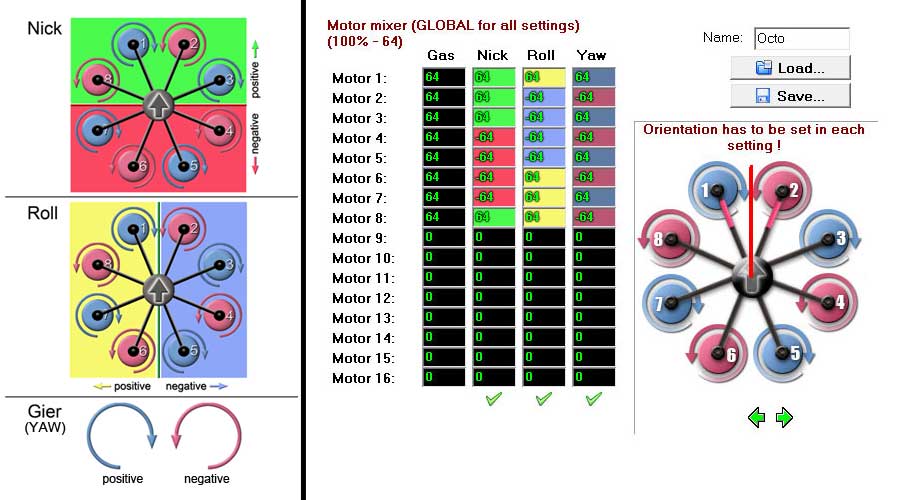
Die einzelnen Motorkräfte werden in vier Teile zerlegt: Gas, Nick, Roll, Gier
=>Hierbei gilt: Ein Wert von 64 entspricht 100%

Soll also z.B. ein Motor maximal 75% Gas bekommen, würde man 48 eintragen.
Ein Motor ist aktiv, wenn in der Spalte "Gas" ein Wert größer 0 (null) steht.

In der Tabelle werden nur die Werte für Nick rückwärts und Roll nach rechts eingetragen.
Die Werte für die entgegengesetzten Richtungen werden dann automatisch berechnet.

Die Grafik erklärt, wie die Anteile von Nick, Roll und Gier verteilt werden:

http://www.mikrocontroller.com/images/Mixer.gif

Der Einfachheit halber sind bei diesem Hexa-Beispiel die Anteile immer zu 100% verteilt. Man hätte aber z.B. die Nick-Ebene auch mit 100%, 75% und 100% verteilen können,
weil die Motoren 1 und 4 einen längeren (Nick-)Hebelarm haben.

Kräftegleichgewicht

Wichtig ist das Gleichgewicht der Ansteuerungen. Die einzelnen Summen der Spalten Nick, Roll und Gier müssen immer 0 betragen.

http://www.mikrocontroller.com/images/TabOk.gif

Das wird mit einem Symbol unter den Spalten noch angezeigt.

Überprüfung der richtigen BL-Ctrl Anzahl

Seit FC V0.73 wird beim Start die richtige Anzahl BL-Regler geprüft und ggf. als Fehler im KopterTool angezeigt.

{i} Wenn ein BL-Regler am Bus nicht gefunden wird, kann man die Motoren zwar anlassen, aber kein Gas geben.

Anzeige aller angeschlossenen BL-Ctrl's

Im virtuellen Menü kann man sich die gefundenen BL-Regler anzeigen lassen:

http://gallery.mikrokopter.de/main.php?g2_view=core.DownloadItem&g2_itemId=77374&g2_serialNumber=1

Anzeige von I2C-Störungen

Im virtuellen Menü kann man sich auch die I2C-Fehler anzeigen lassen:

http://gallery.mikrokopter.de/main.php?g2_view=core.DownloadItem&g2_itemId=77370&g2_serialNumber=1

Achtung: Wenn der I2C-Bus gestört ist, kann unter Umständen auch ein zufälliger Fehlerzähler hochzählen.

Navi-Ctrl

http://gallery.mikrokopter.de/main.php?g2_view=core.DownloadItem&g2_itemId=91575&g2_serialNumber=1

Wird das GPS-System (MK-GPS, MK3Mag, NaviCtrl) auf dem Kopter genutzt, kann die Funktion der GPS-Regelung hier eingestellt werden.

Auswahl der Funktionen

  • GPS aktiv

    • GPS in der Software freischalten (gilt für beide Navi-Ctrl Reiterkarten).

      (hat die gleiche Wirkung, wie die Einstellung unter Configuration)

  • GPS Modus Steuerung

    • Kann mit festen Werten oder Poti belegt werden. Feste Werte von:
      0-99 bedeuten keine GPS-Unterstützung (Free),
      100-199 Postion Hold (PH),
      200-250 Coming Home (CH).
      Bei Belegung mit Poti kann beispielsweise ein Dreifachschalter am Sender belegt werden. Die Schaltreihenfolge ist dann: Aus/Free, PositionHold (PH), ComingHome (CH).

  • GPS Verstärkung

    • Gibt an, wie stark das GPS wirken soll. Ist es zu groß, schwingt die Position stark.

  • GPS Stick-Schwelle

    • Damit kann man für PositionHold die Schwelle einstellen, um eine neue Position zu loggen.
      Wenn man den Wert auf 0 setzt, loggt er mit dem Stick nicht aus, sondern nur durch Umlegen des Mode-Schalters:
      Man fliegt an die gewünschte Position und schaltet auf PH. Dann kann man mit dem Stick spielen und der MK will trotzdem immer
      auf die Sollposition. Besonders bei Wind kann man damit verhindern, dass der MK erst abtreibt.

  • Min. Sat

    • Minimale Anzahl Satelliten, die vom GPS empfangen werden müssen, damit die GPS-Funktionen (GPS-Fix) aktiviert werden.
      (!) Es müssen für einen 3D-Fix mindestens 4 Satelliten in die Positionsberechnung einfließen. Verlässliche Positionswerte erhält man
      ab 6 Satelliten.
      (!) Je mehr Satelliten empfangen werden, desto größer ist die GPS-Genauigkeit.

      INFO: Anzeige der Satellitenfeldstärken direkt im Kopter-Tool

      • Durch Klicken auf den Button ->MKGPS im Koptertool erscheinen die Feldstärken der Satelliten.
        http://gallery.mikrokopter.de/main.php/v/tech/feldstaerke.gif.html

        <!> Dies sollte man nicht im Flug machen! Der Datenstrom für die GPS-Anzeige im MK-Tool wird direkt von der NaviCtrl an das KopterTool weitergeleitet.
        Bei der Umschaltung wird somit die GPS-Funktionen an der FlightCtrl außer Kraft setzt.

  • GPS-P

    • P-Anteil der Regelung. Einfluss des GPS-Abstands auf den Regler (Größer = stärkere Neigung bei Positionsabweichung)

      • Die Wirkung muss man sich wie ein virtuelles Gummiseil vorstellen, das zum einen am MikroKopter und zum anderen an der Zielposition angebracht ist.
        Es zieht den MK immer auf die Zielposition hin und zwar um so stärker, je weiter der MK vom Ziel entfernt ist. Der Parameter P bestimmt die Stärke des Gummis.
        Ist er klein, ist das Gummiseil nur schwach - ist er groß, ist das Gummiseil stärker. Wenn das Gummiseil zu stark ist, neigt der Regler zum Schwingen.

    • (GPS-P) Limit

      • Begrenzt die Wirkungsstärke des Parameters GPS-P.

        • Dieser Parameter begrenzt die Zugkraft des virtuellen Gummiseils zwischen MK und Zielposition. Da mit steigendem Abstand zum Ziel auch die Zugkraft
          proportional ansteigt, würde diese ab einem gewissen Abstand zu groß werden. Das Gummiseil ist ja nur eine Analogie zum besseren Verständnis.
          In der Realität bewirkt die Fluglage des MK die Anziehung zum Ziel. Wenn diese Fluglage nun zu groß wird, sackt der MK unweigerlich ab.
          Um dass zu verhindern, gibt es die Begrenzung der P-Wirkung.

  • GPS-I

    • I-Anteil der Regelung. Eliminiert die bleibende Positionsabweichung bei Wind (größer = stärkere Neigung bei längerer Positionsabweichung).

      • In Bezug auf das Gummiseil wirkt dieser Parameter wie ein Gedächtnis. Je länger die Posititionsabweichung andauert, desto stärker zieht das Gummiseil in Richtung des Ziels.

    • (GPS-I) Limit

      • Begrenzt die Wirkungsstärke des Parameters GPS-I.

        • Dadurch wird die Dauer des Gedächtnisses des Gummiseils eingestellt.
  • GPS-D

    • D-Anteil der Regelung. Einfluss der GPS-Geschwindigkeit auf den Regler (Größer = langsamere Bewegung).

      • Einfluss der Geschwindigkeit des MK auf die Regelung. (größer = stärkeres Abbremsen bzgl. jeder Bewegung) Die Wirkung kann man sich wie virtuelle Reibung vorstellen,
        da der MK versucht, seiner eigenen Bewegung entgegenzusteuern. Dies ist wichtig, da ohne diese Reibung der MK am virtuellen Gummiseil des P-Anteils nur hin und herschwingen würde.
        Je größer also der Parameter D, desto stärker bremst der MK jede Bewegung ab. Ist der Parameter zu groß, zuckt der MK ständig hin und her, da dann das Messrauschen der
        Geschwindigkeit auf die Regelung durchschlägt.

    • (GPS-D) Limit

      • Begrenzt die Wirkungsstärke des Parameters GPS-D.

        • Analog zum GPS-P Limit begenzt dieser Parameter die Stärke der virtuellen Reibung.
  • GPS-Acc

    • Unterstützung der Position durch die ACC-Sensoren. Wenn man den MK wegschubst, reagiert er schneller.

      • Die Wirkung des Parameters ist analog dem des GPS-D. Nur ist die Reaktion deutlich schneller.

    {i} Möchte man die Geschwindigkeit ändern, in der z.B. die Wegpunkte oder ComingHome ab-/angeflogen wird, kann dies mit dem ändern der Werte von GPS-P und GPS-d erfolgen. Hierbei gilt:
    Geschwindigkeit erhöhen = GPS-P vergrößern + GPS-D verkleinern.
    Geschwindigkeit verkleinern = GPS-P verkleinern + GPS-D vergrößern.

    Beispiel:
    In den Standardeinstellungen ist GPS-P und GPS-d auf 90 eingestellt. Die Geschwindigkeit ist hierbei ~6m/s mit der die Wegpunkte oder ComingHome ab-/angeflogen werden.
    (gilt auch für die max. Geschwindigkeit in dem einem FollowMe-Sender gefolgt werden kann).
    Ändert man die Werte für GPS-P auf 100 und GPS-D auf 60, ändert sich diese Geschwindigkeit auf ~8-9m/s.

    Umrechnung von m/s in km/h => m/s * 3,6 = km/h (6m/s * 3,6 = 21,6km/h)

    Achtung: Die Werte sollten in kleinen Schritten verändert werden. Die Werte sollten nicht zu groß/klein gewählt werden. Hierbei könnte der Kopter auch in den Sinkflug gehen.
    Überprüfen kann man die Geschwindigkeit während des Fluges z.B. in der Telemetrieanzeige der JetiBox oder, wenn eine Datenverbindung zwischen Kopter und PC besteht, im KopterTool in der OSD Anzeige.

{i} Einige diese Größen kann man sich beim Experimentieren mit den Settings auf ein Poti legen und die optimalen Werte erfliegen.

Navi-Ctrl 2

http://gallery.mikrokopter.de/main.php?g2_view=core.DownloadItem&g2_itemId=91566&g2_serialNumber=1

Die Parameter GPS Wind correction, Speed Compensation, GPS max. Radius haben im GPS-PID-Regler (P,I,D im Reiter Navi-Ctrl) keine direkte Wirkung.

Auswahl der Funktionen

  • GPS aktiv

    • GPS in der Software freischalten (gilt für beide Navi-Ctrl Reiterkarten).

      (hat die gleiche Wirkung, wie die Einstellung unter Configuration)

  • GPS Windkorrektur

    • Durch Seitenwind kann es zu einer Abweichung der realen Flugrichtung (aktueller Kurs) von der Sollflugrichtung (Peilung auf das Ziel) kommen.
      Hier wird durch einen Vorhaltewinkel versucht diese Abweichung zu minimieren. Der Parameter kontrolliert die Stärke dieser Kompensation.
      Ein Wert von 0 bedeutet, dass diese Funktion abgeschaltet ist.

  • ACC Compensation

    • Hier wird festgelegt, wie stark der MikroKopter im PositionHold-Mode abbremst, bevor die Position gelockt wird, wenn man die Sticks manuell bewegt hatte.
      Je höher dieser Wert ist, desto stärker bremst der MK nach manuellen Steuerungen ab, bevor er die Soll-Position festhält.

  • GPS max. Radius

    • Dieser Wert definiert ein kreisförmiges Gebiet um die Startposition. Nur innerhalb dieses Gebietes können Positions-Targets (Wegpunkte/POI) gesetzt werden.
      Liegt eine Wegpunkt-Position außerhalb dieses Gebietes, so wird das Target auf die Stelle am Kreisrand gesetzt, die der Soll-Position am nächsten ist.
      Der maximale Radius (ohne Lizenz) ist ca. 250m. Das entspricht einem Gebiet von ca. 500 m Durchmesser um die Startposition.

      Der Radius wird hier in Prozent (%) eingetragen. Dabei gilt 245 = 100% / 1 = 1%. Wieviel die Prozentangabe in Meter sind, kann Im Hauptfenster des KopterTool im Virtuellen Display nachgesehen werden.
      Dazu muss über den Button "->NaviCtrl" auf die NaviCtrl umgeschaltet werden. Dann kann mit den roten Pfeilen unter dem virtuellen Display das Anzeigefenster ausgewählt werden:

      http://gallery.mikrokopter.de/main.php?g2_view=core.DownloadItem&g2_itemId=77404&g2_serialNumber=1


  • {i} Gilt nur für den Wegpunkteflug und die Funktion Use GPS max. radius for dPH!
    Die Funktionen PositionHold und ComingHome (wie auch die Höhe) sind hingegen in voller Reichweite des Senders/Empfängers nutzbar.

  • GPS Winkel Limit

    • Begrenzt die maximalen Steuereinflüsse des GPS. Ein Wert von 100 entspricht in etwa einer maximalen Schräglage von 20°.
      Ist der Wert zu klein, kann es sein, dass der MK nicht gegen den Wind ankommt und abdriftet.
      Ist der Wert zu groß, wird der Anflug auf das Ziel ggf. zu schnell erfolgen.

  • Position Hold Login Time

    • Das ist die maximale Zeit, nach der der MikroKopter die neue Position einloggt, nachdem die Sticks der Nick/Roll-Achse wieder in Neutralstellung sind.
      Gieren ist ohne Änderung der Sollposition möglich.

  • Dynamic PositionHold

    • Mit dem ein/ausschalten dieser Funktion ändert man das Verhalten des Kopters in der Funktion PositionHold.

      Funktion aus:

      • Ist die Funktion PositionHold (PH) an, wird durch Bewegen des Nick- / Rollstick der Kopter direkt gesteuert.
        Hierbei wird die Funktion PH ausgeschaltet wenn die Sticks bewegt werden.
        An der neuen Position wird nach dem Loslassen der Sticks die Funktion PositionHold (PH) wieder eingeschaltet.

      Funktion an:

      • Auch hier kann der Kopter durch Bewegen des Nick- / Rollstick auf eine neuen Position geflogen werden.
        Es wird hierbei aber nicht die Funktion PH aus- und wieder eingeschaltet, sondern hierbei werden die Sollwerte der GPS Koordinaten verschoben.
        Dadurch ist eine genauere Positionierung auch bei Wind möglich. Hierbei fliegt er die Positionen etwas langsamer an; bewegt sich also etwas träger.

        • {i} Hinweis: Dynamic PositionHold ist per default an.

  • Use GPS max. radius for dPH

    • Wird diese Funktion aktiviert, fliegt der Kopter bei eingeschaltetem GPS (PH oder CH) nur innerhalb des GPS Radius.
      Ist der Kopter außerhalb dieses Radius und die Funktion "PositionHold" wird eingeschaltet, fliegt der Kopter automatisch in den vorgegebenen Radius zurück.
      Diesen Radius kann man unter "GPS max. Radius" einstellen.

  • ComingHome Altitude

    • In der Funktion ComingHome kommt der MikroKopter automatisch zum Startpunkt zurückgeflogen (sofern ein GPS-Fix vorhanden ist!).
      Hierbei kann er die vorher eingestellte Höhe anfliegen. Zusätzlich 'parkt' der Kopter dann auch noch in der voreingestellten Höhe bei erreichen der ComingHome Koordinaten.
      Während des Anfluges wird bereits die eingestellte Höhe mit 3m/sek angeflogen - das kann man nicht verändern!

      Hierbei gilt:

      • 0: Aus -> die aktuelle Höhe des Kopters wird beibehalten.
        1-247: Wert in Metern -> diese Höhe wird sofort bei aktivieren von ComingHome (CH) mit 3m/sek angeflogen.

INFO

Die Höhe wird (wie bei den Höhenvorgaben der Waypoints) nur im Vario-Höhenregler angeflogen.
Und auch nur, wenn der Gas-Stick in Neutrallage (Mittelstellung) ist.

{i} Einige diese Größen kann man sich beim Experimentieren mit den Settings auf ein Poti legen und die optimalen Werte erfliegen.

Output (Ausgänge)

http://gallery.mikrokopter.de/main.php?g2_view=core.DownloadItem&g2_itemId=91509&g2_serialNumber=1

Hier kann ein Schalt-/Blinkmuster an den Transistorausgängen (SV2 oberer Anschluss) der FlightCtrl eingestellt werden.
Dieses Muster kann in einer fest vorgegebenen Zeit (0-247) erfolgen, oder durch einen Schalter/Poti am Sender gesteuert werden.

Als Option ist zusätzlich einstellbar, ob dieses Muster immer aktiv sein soll, oder erst nach dem Start der Motoren.
Wir die Option "Only active after motor start" (nur nach Start der Motoren aktiv) gewählt, erscheint hinter der Bitmaskeneinstellung eine grüne Schaltbox.
Hier kann der Ausgangszustand bei stehenden Motoren festgelegt werden.
Wird die grüne Schaltbox angeklickt, leuchten die LED vor dem Start der Motoren durchgehend. Nach einschalten der Motoren blinken die LED im eingestellten Muster.
Bleibt die grüne Schaltbox hingegen ausgeschaltet, leuchten die LED vor dem Start der Motoren nicht. Nach einschalten der Motoren blinken die LED im eingestellten Muster.


http://gallery.mikrokopter.de/main.php?g2_view=core.DownloadItem&g2_itemId=82439&g2_serialNumber=2
Schaltausgänge (SV2 oberer Anschluss) an der FlightCtrl. Geschaltet wird ein Massepotential!

  • /!\ Achtung:

    • An diesen Ausgängen sollte keine Beleuchtung direkt angeschlossen werden, da die Transistoren auf der FlightCtrl hierbei beschädigt werden können!
      Hierfür sollten man z.B. das Extension-PCB nutzen.
      Hierüber kann die Beleuchtung (auch mit mehr Leistung) angeschlossen werden, oder ein Schaltausgang zum auslösen einer Kamera.
      Eine Beschreibung zum Anschluss der Beleuchtung/Kameraauslösung kann beim Extension-PCB nachgelesen werden.


Blinkmuster oder Schaltvorgang

http://gallery.mikrokopter.de/main.php?g2_view=core.DownloadItem&g2_itemId=82469&g2_serialNumber=1
http://gallery.mikrokopter.de/main.php?g2_view=core.DownloadItem&g2_itemId=98399&g2_serialNumber=1

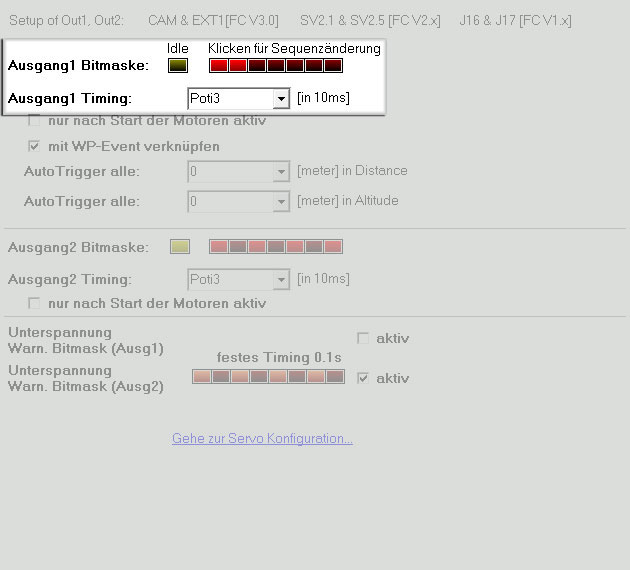
Jedem Schaltausgang (Bitmaske) (Out1/Out2) kann ein separates Blinkmuster mit unterschiedlichen Intervallen eingestellt werden. Die eingestellte Zeit ist jeweils die Schaltdauer eines Kästchens.
Insgesamt können über die 8 Kästchen durch anklicken mit der Maus, verschiedene Schaltintervalle eingestellt werden.

In dem Kästchen hinter Out1/2 Timing (Ausgang1/2 Timing) kann entweder ein Wert von 1 bis 247 oder ein Poti(1-8) eingetragen werden.

Beispiel mit festem Wert

  • Im oberen Bild ist für Out1 Bitmask das erste Kästchen angeklickt und die restlichen 7 nicht. Als Zeit ist unter Out1 Timing eine 20 eingetragen.
    Die Zahl die eingetragen ist, wird jeweils x10 [in 10ms] genommen. Dies wären dann bei 20 x 10ms jeweils 200ms Schaltdauer für jedes Kästchen.
    Ein Durchgang (8x200ms) würde insgesamt also 1600ms (1,6sec.) dauern, bis der Schaltvorgang wieder von vorne beginnt.
    Ist jetzt z.B. hieran eine Beleuchtung angeschlossen ist diese für 200ms an, 1400ms aus, 200ms an, 1400ms aus, und so weiter.
    (Info: 100 x 10ms = 1000ms = 1sec)

Beispiel mit Poti

  • Wird anstelle eines festen Wertes ein Poti(1-8) (Siehe Channels) eingetragen, gibt es drei Möglichkeiten.

    Nutzung eines Schalters, Taster oder Poti auf dem Sender. :

    1. Schalten der LED:

      • Mit einem Schalter auf dem Sender kann die Beleuchtung ein oder aus geschaltet werden. Dabei ist es egal ob ein Blinkmuster eingestellt ist.
        Ein eingestelltes Blinkmuster hat hierbei keine Funktion.

    2. Taster zum auslösen einer Kamera:

      • An dem Schaltausgang kann dann z.B. das Shuttercable angeschlossen werden. Mit dem Taster wird dann der Schaltausgang
        für die Dauer der Betätigung geschlossen oder geöffnet.
        Ist hierbei das erste der acht Kästchen aktiviert (die restlichen sind aus), wird bei Betätigung des Tasters der Schaltkontakt geschlossen.
        Wird hingegen das zweite der acht Kästchen aktiviert, wird bei Betätigung des Tasters der Schaltkontakt geöffnet.

    3. Poti zum Schalten der LED:

      • Mit einem Poti am Sender wird der Wert von 1 - 247 eingestellt. Wird also das Poti am Sender gedreht, wird der jeweils eingestellte Wert des Poti
        als Zahl (Zeit x 10ms) angenommen und die eingestellte Blinkfolge läuft schneller oder langsamer durch. Dies ist dann abhängig vom drehen des Poti.

INFO

Bei der Nutzung eines Schalters/Tasters/Potis muss darauf geachtet werden, dass die Schaltwege der genutzten Kanäle von "0" bis "254" gehen.
Wird z.B. beim Ausschalten nicht bis auf "0" geschaltet, bleibt der Schaltausgang "an".

Wie dies zu kontrollieren ist findet man hier: Kanäle

Warnfunktion

Für beide Ausgänge kann das Blinkmuster bei Unterspannung/Empfangsausfall/i2C-Fehlern einstellen, so dass einem auch z.B. optisch
eine Unterspannung bzw. ein Empfangsausfall angezeigt wird.

http://gallery.mikrokopter.de/main.php?g2_view=core.DownloadItem&g2_itemId=82472&g2_serialNumber=1

Es blink dann bei:

  • Unterspannung
  • I2C-Error
  • Empfangsausfall


  • {i} Wird ein Ausgang zum Auslösen einer Kamera genutzt, sollte für diesen Ausgang die Warnfunktion deaktiviert werden. Ansonsten löst die Kamera bei einer Warnung in diesem Intervall aus.

Beleuchtung

Informationen zur Beleuchtung und zur Verwendung von LEDs können hier nachgelesen werden: Beleuchtung

Stick

http://gallery.mikrokopter.de/main.php?g2_view=core.DownloadItem&g2_itemId=91581&g2_serialNumber=1

Hier kann die Empfindlichkeit der Stickbewegungen (Gas, Gier, Nick, Roll) vom Sender eingestellt werden.

Auswahl der Funktionen

  • Nick/Roll P

    • Stick-Verstärkung. Je größer die Zahl, desto stärker reagiert der MK auf die Stickbewegungen.
      Beispiel:

      • größere Zahl= starke Modellreaktion schon bei wenig Knüppelausschlag, große Agilität.
        kleinere Zahl= schwammiges Steuern aber feinfühliges steuern.

  • Nick/Roll D

    • Der Mikrokopter folgt den Bewegungen des Sticks umso spontaner, je größer dieser Wert ist.
      Beispiel:

      • größere Zahl= harte, sofortige Modellreaktion, mehr "Giftigkeit".
        kleiner Zahl= weicheres Steuern.

      Genau genommen wirkt hier zusätzlich die Stickgeschwindigkeit auf den MK.

  • Yaw-P (Gier-P)

    • Verhältnis Gier-Geschwindigkeit zum Stickausschlag.

      Der Wert kann als Zahl eingegeben werden oder auf ein Poti am Sender gelegt werden um das Verhalten während des Fluges zu ändern.
      Beispiel:

      • größere Zahl= schnelle Drehung.
        kleiner Zahl= trägere Reaktion.


  • External Control

    • hierüber kann zusätzlich zum Sender eine externe Kontrolle freigeschaltet werden.
      Dies kann z.B. über ein Handy mit der Software Dubwise erfolgen.
      Zum Einschalten dieser Funktion kann entweder eine beliebige Zahl die größer als 128 ist, eingetragen werden.
      Oder es wird ein Poti eingetragen welches einem Schalter am Sender zugeteilt ist. So kann die Funktion am Sender ein-/ausgeschaltet werden.

Benutzer

http://gallery.mikrokopter.de/main.php?g2_view=core.DownloadItem&g2_itemId=91512&g2_serialNumber=1

Dieser Konfigurationsparameter findet in der offiziellen Software-Version der FlightCtrl / NaviCtrl keine Anwendung.
Hier können keine Veränderungen vorgenommen werden. Daher sollten alle Einstellungen auf 0 belassen werden.

Die Userparameter erleichtern die Parameterübergabe an den MikroKopter für Test-, Sonder- oder Debug-Versionen.

Folgende Erläuterungen können helfen, die Parameter auf den einzelnen Unterseiten besser zu verstehen.

Allgemeine Beschreibungen von Reglern, Definitionen von Begriffen

  • {i} Vorbemerkung: ebiro hat gute Vorarbeit geleistet und die folgenden Erklärungen aus dem Wiki und dem Forum zusammengetragen. Sie sind noch unvollständig und bedürfen sicher noch einiger Ergänzungen, sollten jedoch in den allgemeinen Wiki-Seiten verfügbar sein.

  • /!\ ToDo: Ergänzungen erforderlich.

P-I-D

P: Steht für proportionale Regelung:

P-proportional: eine Abweichung des Sollwertes vom Istwert geht proportional in die Stellgröße ein, dh. der Eingangswert des Reglers wird einfach mit einem festen Wert multipliziert. u(t)=Kp*e(t). Diesen Wert Kp nennt man Verstärkung. Die Ausgangsgröße ist also proportional zur Eingangsgröße des Reglers. Beispiel: Wenn der MK um 2∞ kippt, würde der Regler versuchen, beim entsprechenden Motor 10% mehr Gas zu geben, wenn die Verstärkung Kp=5 beträgt. u= (5)*(2∞)=10.

Nachteil eines P-Reglers: es muss immer erst eine Abweichung vom Sollwert vorhanden sein, damit er regelt. Bei null Abweichung ist das Produkt ja gleich null. Ist die Verstärkung zu groß eingestellt, fängt ein P-Regler an sich aufzuschwingen und er wird instabil.

I: Steht für integrale Regelung:

I-Integral. In diesem Regler wirkt die Summe der Sollwertabweichungen der Vergangenheit. Nehmen wir an der MK lag vor 3s um 3∞ gekippt in der Luft, vor 2s um -1∞ und aktuell um +1∞, dann würde die Summe dieser Werte +3 ergeben. Dann wird dieser Wert noch mit einem Faktor multipliziert, wie bei P und D auch, und das Produkt ergibt die Ausgangsgröße. Ein I-Regler erhöht sein Gegensteuern also kontinuierlich, wenn der Sollwert länger in eine Richtung abweicht. Auch bleibt dieses Gegensteuern noch eine Weile erhalten, selbst wenn der Sollwert schon wieder erreicht ist oder in die Gegenrichtung abweicht. Ein I-Regler wird schnell instabil, wenn eine Stellgrößenbeschränkung vorhanden ist. Im Beispiel des MK kann der Regler nur so stark regeln, wie die Motoren es erlauben.

D: Steht für differenziale Regelung:

D-differenzial: Hier wirkt die Geschwindigkeit der Änderung der Eingangsgröße auf die Ausgangsgröße des Reglers. Je schneller der MK zur Seite kippt um so größer ist das Gegensteuern des Reglers. Kippt der MK ganz gemächlich zur Seite, würde der reine D-Regler kaum gegensteuern. Auch ist es völlig egal, wie weit der MK schon gekippt ist, nur die Geschwindigkeit der Kippbewegung ist entscheidend für den D-Regler. Die Geschwindigkeit der Änderung wird noch mit einem Faktor multipliziert (wie beim P-Regler) und ergibt dann den Ausgangswert. Einen reinen D-Regler gibt es nicht, er muss immer in Kombination mit einem P-Regler eingesetzt werden.(Quelle:olee)

ACC (Beschleunigungssensor)

Beschreibung

Ein Beschleunigungssensor ist ein Sensor, der die Beschleunigung misst, indem die auf eine Testmasse wirkende Trägheitskraft bestimmt wird. Somit kann z. B. bestimmt werden, ob eine Geschwindigkeitszunahme oder -abnahme stattfindet. (Quelle: Wikipedia)

Der in der Flight-Control eingesetzte "LIS3L02AS4" misst die Beschleunigung für alle drei Achsen. Die Beschleunigung wird in eine proportionale Spannung umgesetzt, die vom Microcontroller der Flight-Control ausgewertet wird.

Dass AccX und AccY auch bei unbewegter FC ziemlich unruhig zappeln, während AccZ nahe der Nulllinie bleibt, ist normal.

Aufgabe im Mikrokopter

Die Aufgabe des Beschleunigungssensor im Mikrokopter ist die Bestimmung einer ungewollten Bewegung in horizontaler und vertikaler Richtung. Diese wird in der Regel durch äußere Einfüsse hervorgerufen. Mittels des Sensors kann die Bewegung erfasst und entsprechend gegengesteuert werden. Dadurch ist es möglich, ein Driften des Mikrokopters weitestgehend zu unterbinden und auf einer Position zu schweben.

Zitat Wikipedia: Ein freier Körper (MK) besitzt im Raum drei Freiheitsgrade der Translation und drei Freiheitsgrade der Rotation." Der Beschleunigungssensor ist für die translatorischen Bewegungen zuständig, die Gyros erfassen die rotatorischen Werte.

Zitat Wikipedia: Eine Translation (auch reine Translation) ist eine Bewegung, bei der sich alle Punkte des bewegten Körpers in dieselbe Richtung bewegen. Der Körper bewegt sich somit geradlinig.

Zum Teil wird jedoch auch von einer Translation gesprochen, wenn sich nur der Schwerpunkt des Körpers geradlinig fortbewegt. Der Körper kann sich in diesem Fall also noch um den eigenen Schwerpunkt drehen. Wenn der Körper sich nicht um sich selbst dreht, wird dann von einer reinen Translation gesprochen.

  • Kommentare:

  • Ist der Beschleunigungssensor nicht hauptsächlich dazu da, um den Richtungsvektor der Schwerkraft zu bestimmen?

Gyroskope

Im MK kommen 3 Gyroskope zum Einsatz, die Rotationssänderungen in drei Achsen registrieren, indem sie die Winkeländerung pro Zeitspanne (Winkelgeschwindigkeit) messen. Der Sekundenzeiger einer Uhr z.B. hat eine Winkelgeschwindigkeit von 6°/s.Die Gyroskope ermitteln also die anfallenden Winkelgeschwindigkeiten, deshalb liegt einer längs, einer quer und einer steht schön senkrecht, damit der "MK in Raum und Zeit klar kommt". Mit dem Beschleunigungssensor zusammen kriegt der MK dann seine Messwerte, die er interpretiert und zur Flugunterstützung in Steuerbefehle umsetzt. (So stelle ich mir das als Laie jedenfalls vor!)

Luftdrucksensor

Siehe Höhensensor

Heading Hold

Also das Bild mit der Glasplatte, auf der man eine Glaskugel mittig in Position halten soll, hat hier mit HeadingHold zu tun! Die Kugel rollt nach vorne, um das zu stoppen, muss man die Glasplatte nach hinten drehen. Damit die Kugel dann nicht nach hinten abhaut, muss man die Glasplatte wieder nach vorne drehen. Das alles mit viel Gefühl ergibt ein Vor und Zurück auf der Nick-Achse. Selbiges gilt für die Roll-Achse.

Konkret: Die Lageregelung beim MK (ohne HeadingHold) korrigiert automatisch die Ausrichtung des MK, wenn Nick/Roll am Stick (Fernsteuerung) auf neutral (Mittelstellung) stehen. Das ist eine Hilfe und nicht ein Realzustand der Flugbewegung. Es ist gut, sich die Flugbewegung, z.B. Nick, als Vorwärtsbewegung vorzustellen, die ich nur mit einer Gegenreaktion stoppen kann, weil das die reale Physik des Flugzustandes wiedergibt!

Hysteresis

Erklärung: Ufo-Juergen, vielen Dank! Hysterese (griech.: hysteros = hinterher) bezeichnet das Fortdauern einer Wirkung nach Wegfall ihrer Ursache.

Beim Höhenregler ist es so, dass in Höhe x der Sollwert gespeichert wird (Schalter ein = Ursache) und der MK erst in Höhe x+n zum Stehen kommt (= Wirkung). Bei gegebener Hardware ist n abhängig vom "Gasüberschuss". Dieser setzt sich aus P-Anteil der Höhenregelung und der Gasvorgabe (Stickstellung) zusammen. Bei Vollgas bestimmt der P-Anteil die Größe der Hysterese alleine.

Hysterese (Totgang) ist in der Regelungstheorie wichtig, damit das System nicht schwingt. Das Problem der Höhenregelung ist es, dass die Schwingneigung sehr asymmetrisch verläuft, d.h. nach oben ist tüchtig Energiezufuhr notwendig, während nach unten allein die Schwerkraft ausreicht.


MK-Parameter/All (last edited 19.12.2011 09:37 by LotharF)