Diese Seite als PDF-Dokument? Einfach auf das Symbol klicken und etwas warten... ---> |
 |
Waypoint Generator - Gebiet |

Inhaltsverzeichnis
Wegpunkt-Generator öffnen
Mit dem Wegpunkte Generator können automatisch verschiedene Wegpunktemuster mit verschiedenen Einstellungen auf eine Karte gelegt werden. So kann man schnell und leicht ganze Gebiete abdecken, Kreise legen oder ein Panorama planen.
Öffnen kann man den Wegpunkte Generator entweder
über das Menü "WegPunkte" -> "Generator..."
oder
- direkt über den Generator-Button:

Gebiet
Im Wegpunkte Generator kann nun der Reiter "Gebiet" ausgewählt werden.
Mit dieser Funktion kann ein beliebiges rechteckiges Raster automatisch erzeugen.
Hierbei kann eine beliebige Anzahl an Wegpunkten (max. 200) gesetzt werden.
So kann man automatisch ein Gebiet systematisch abfliegen um es z.B. aus der Luft zu kartografieren.
Einstellungen: |
||
Symbol - |
Öffnet das Kamera-Werkzeug |
|
Abstand X[m]: |
Dies ist der Abstand in Metern zwischen den einzelnen Wegpunkten in X-Richtung |
|
#WPs in X: |
Anzahl der Wegpunkte in X-Richtung |
|
Abstand Y[m]: |
Dies ist der Abstand in Metern zwischen den einzelnen Wegpunkten in Y-Richtung |
|
#WPs in Y: |
Anzahl der Wegpunkte in Y-Richtung |
|
Rotation [°] |
Ausrichtung des Rasters |
|
Waypoint: |
||
Radius [m] |
Radius um den einzelnen Wegpunkt (sollte auf "10" stehen) |
|
Höhe [m] |
Höhe des Wegpunktes |
|
Richtung [°] |
Richtung in die der Kopter schaut beim Erreichen des Wegpunktes |
|
Kameraneigung [°] |
Neigung der Kamera beim Erreichen des Wegpunktes |
|
Geschwindigkeit [0.1m/s] |
Geschwindigkeit in der die Wegpunkte abgeflogen werden |
|
Steigrate [0.1m/s] |
Geschwindigkeit in der der Kopter steigt/sinkt zwischen den Wegpunkten |
|
Wartezeit [s] |
Wartezeit pro Wegpunkt. |
|
WP event |
Schaltdauer pro Kästchen der Bitmaske für "Out1" |
|
Auto Trigger [m] |
Auslösen des Schaltausgang "Out1" alle X Meter |
|
WP Prefix |
Eingabe eines individuellen Buchstaben. Hilfreich wenn sehr viele Wegpunkte geplant werden. |
|
1s in Ecken addieren |
Setzt 1 Sekunde Wartezeit für die WP Eckpunkte |
|
Lösche existierende WPs |
Beim Erstellen von neuen Wegpunkten werden vorhandenen WPs gelöscht |
|
Erstelle |
Wegpunkte nach den eingestellten Werten erzeugen |
|
Zu Auto Trigger konvertieren |
Erklärung siehe Zu Auto Trigger konvertieren |
|
Beispiel 1 - Auslösen an jedem Wegpunkt
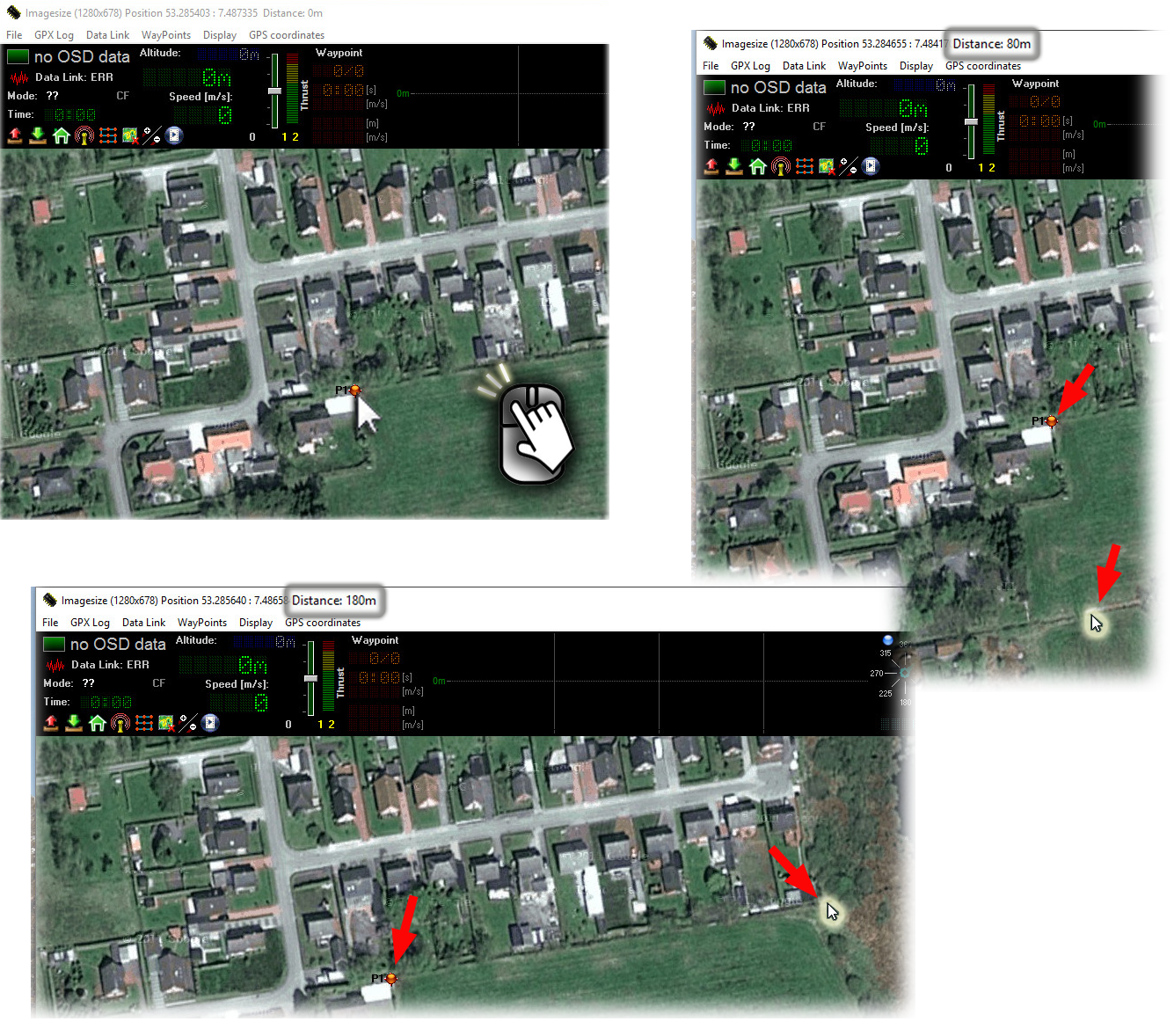
In diesem Beispiel soll ein Bereich in der Größe von ungefähr 180m x 80m überflogen werden (siehe auch Entfernungen).
Der Startpunkt ist links oben im Feld (Pfeil).

Dabei sollen diese Vorgaben eingehalten werden:
- die Flug-Reihen sollen über die kurze Seite des Feldes liegen
- alle 10 Meter soll ohne anzuhalten ein Foto aufgenommen werden
- die Flugreihen einen Abstand von 12 Metern haben
- die Flughöhe soll 30 Meter sein
- die Fluggeschwindigkeit 3m/s
- und die Kamera soll nach unten in Flugrichtung schauen
Step 1
Zuerst wird der Startpunkt in der Karte markiert. Dazu wird mit der Maus per "Linksklick" auf die betreffende Stelle der "Marker" in die Karte gesetzt. Hier erscheint dann ein Markierungspunkt.

Step 2
- Da der Kopter alle 10m ein Foto machen soll und die Reihen 12m auseinander sein sollen, müssen entsprechend Wegpunkte gesetzt werden.
Das sind für die 80m dann 9 Wegpunkte in "X" Richtung (80:10=8 +1=9 => je ein WP bei 0m - 10m - 20m ... 80m)
und für die 180m 16 Wegpunkte in "Y" Richtung (180:12=15 +1=16 => je ein WP bei 0m - 12m - 24m ... 180m).
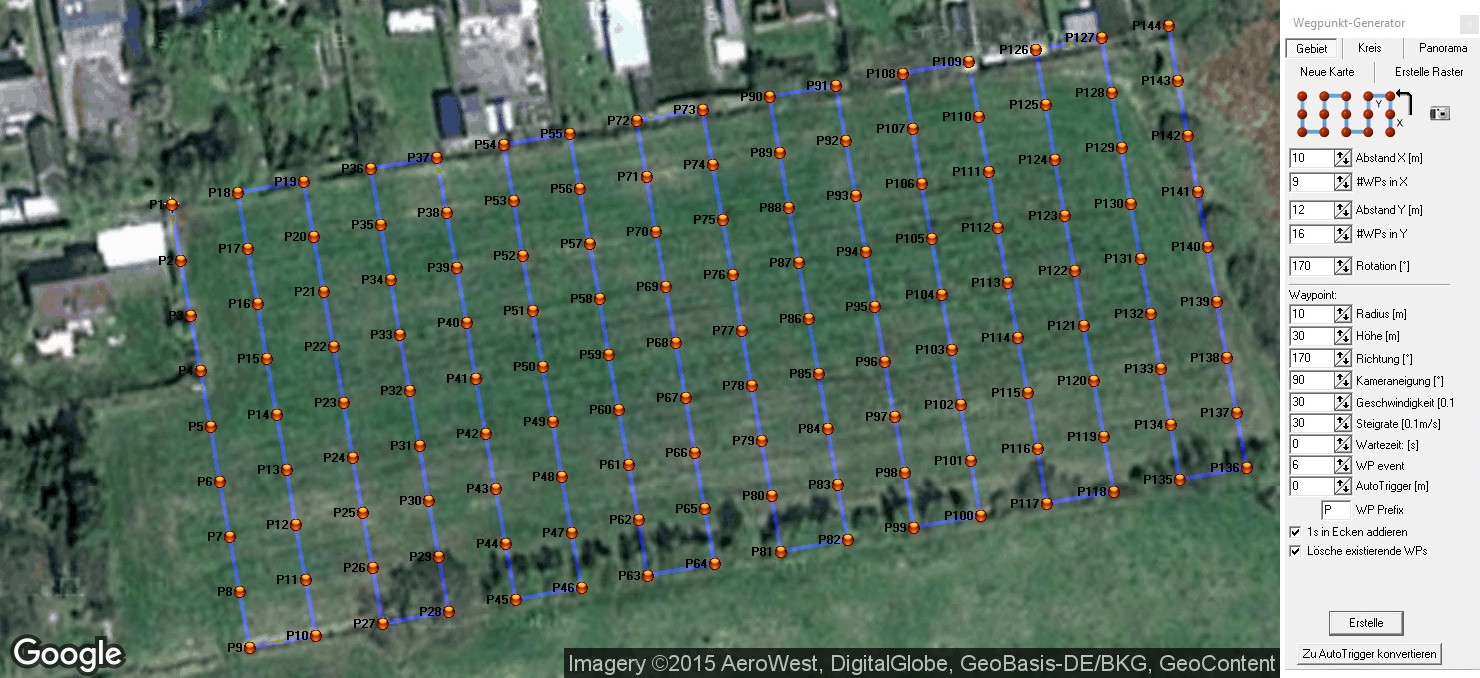
Das macht insgesamt 144 Wegpunkte.
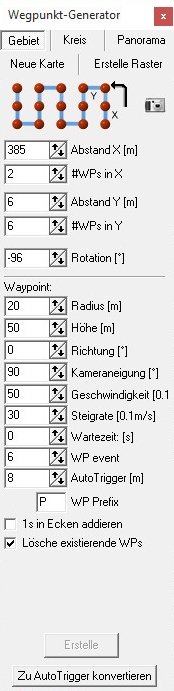
Die Einstellungen sind dann wie folgt:
AbstandX[m] = 10
#WPs in X = 9
AbstandY[m] = 12
#WPs in Y = 16

Step 3
In diesem Beispiel wird das abzufliegende Raster dem Feld in der Drehung angepasst. Die "Rotation" wird hierfür auf 170° eingestellt:
"Rotation [°]" = 170°.
TIPP: Das Raster der Wegpunkte kann in eine beliebige Ausrichtungen auf der Karte platziert werden. Hiermit kann man die Ausrichtung des Rasters z.B. an eine Straße oder nach dem Verlauf eines Feldes ausrichten.
Step 4
- Jetzt stellen wir noch die Höhe (30m), die Kameraneigung (nach unten = 90°), das Betätigen des Schaltausganges (zum Auslösen der Fotos), die Fluggeschwindigkeit (3m/s) und die Blickrichtung des Kopters (zum unteren Ende des Feldes, gerade zur Flugbahn) ein.
Die Eingaben sind dann wie folgt:
Höhe[m] = 30
Cam-Nick[°] = 90
WP event = 6
Geschwindigkeit[0.1m/s] = 30
Richtung[°] = 170
Wartezeit:[s] = 0
Steigrate[0.1m/s] = 30
INFO:
Wenn wir den Kopter manuell starten, "parken" wir diesen ja in irgendeiner Höhe. Damit der Kopter dann beim aktivieren des Wegpunktefluges auch automatisch auf die von uns eingestellte Höhe fliegt (hier die 30m), müssen wir bei "Steigrate[0.1m/s]" noch einen Wert eintragen (hier 30 = 3m/s). Macht man dies nicht und lässt hier eine "0" stehen, bleibt der Kopter in der geparkten Höhe stehen und der Kopter fliegt in der aktuellen Höhe die Wegpunkte an !!!Tipp:
Damit der Kopter an den Enden der Flugbahn nicht stark abbremsen muss, kann an einen Haken bei "1s in Ecken addieren" setzen. Dann bremst der Kopter vor dem Erreichen des Eckwegpunktes schon langsam ab.
Step 5
Mit einem "Klick" auf "Erstelle" werden die so angelegten 144 Wegpunkte auf der Karte abgelegt.
Das ganze sieht dann so aus:
Tipp
Ist "Lösche existierende WPs" markiert, werden bei jedem "Klick" auf "Erstelle" bereits vorhandene Wegpunkte auf der Karte gelöscht. Nimmt man den Haken heraus können so z.B. mehrere Raster übereinander oder an verschiedenen Stellen auf der Karte gesetzt werden.
- Die Eintragungen im Editor für diesen WP Flug sehen dann so aus:

Hier kann man auch sehen, dass der gesamte Flug eine Reichweite von ~1455m und eine Flugdauer von ~11:50 Minuten hat.
Bei diesen Angaben handelt es sich um Schätzwerte die beim tatsächlichen Flug abweichen können (bedingt z.B. durch Wind etc.).

Beispiel 2 - Auslösen alle X Meter
In diesem Beispiel soll ebenfalls der gleiche Bereich wie in "Beispiel 1" in der Größe von ungefähr 180m x 80m überflogen werden.
(siehe auch Entfernungen)
Im Gegensatz zum ersten Beispiel soll hier jedoch nicht alle 10 Meter jeweils ein Wegpunkt für die Auslösung gesetzt werden.
Hier soll eine automatische Auslösung alle X Meter erfolgen.
Dabei sollen ebenfalls diese Vorgaben eingehalten werden:
- die Flug-Reihen sollen über die kurze Seite des Feldes liegen
- alle 10 Meter soll ohne anzuhalten ein Foto aufgenommen werden
- die Flugreihen einen Abstand von 12 Metern haben
- die Flughöhe soll 30 Meter sein
- die Fluggeschwindigkeit 3m/s
- und die Kamera soll nach unten in Flugrichtung schauen
Step 1
Zuerst wird der Startpunkt in der Karte markiert. Dazu wird mit der Maus per "Linksklick" auf die betreffende Stelle der "Marker" in die Karte gesetzt. Hier erscheint dann ein Markierungspunkt.
Step 2
- Da der Kopter alle 10m ein Foto machen soll und die Reihen 12m auseinander sein sollen, müssen entsprechend Wegpunkte gesetzt werden.
Das sind für die 80m dann 2 Wegpunkte in "X" Richtung (Startpunkt und Endpunkt der Linie)
und für die 180m 16 Wegpunkte in "Y" Richtung (180:12=15 +1=16 => je ein WP bei 0m - 12m - 24m ... 180m).
Das macht insgesamt 32 Wegpunkte (im Gegensatz zu 144 aus dem ersten Beispiel).
Die Einstellungen sind dann wie folgt:
AbstandX[m] = 80
#WPs in X = 2
AbstandY[m] = 12
#WPs in Y = 16
Damit jetzt alle 10 Meter automatisch der Schaltausgang "Out1" angesteuert wird, stellen wir den Abstand unter "AutoTrigger[m]" ein:
AutoTrigger[m] = 10
Info:
Die Auslösung alle X Meter hat einen festen Zeitintervall von 10ms Pro Kästchen des Schaltausganges "Out1".
Step 3
Auch in diesem Beispiel wird das abzufliegende Raster dem Feld in der Drehung angepasst:
"Rotation [°]" = 170°.
Step 4
- Jetzt stellen wir noch die Höhe (30m), die Kameraneigung (nach unten = 90°), das Betätigen des Schaltausganges (zum Auslösen der Fotos auch an den Eck-Wegpunkt), die Fluggeschwindigkeit (3m/s) und die Blickrichtung des Kopters (zum unteren Ende des Feldes, gerade zur Flugbahn) ein.
Die Eingaben sind dann wie folgt:
Höhe[m] = 30
Cam-Nick[°] = 90
WP event = 6
Geschwindigkeit[0.1m/s] = 30
Richtung[°] = 170
Wartezeit:[s] = 0
Steigrate[0.1m/s] = 30
INFO:
Wenn wir den Kopter manuell starten, "parken" wir diesen ja in irgendeiner Höhe. Damit der Kopter dann beim aktivieren des Wegpunktefluges auch automatisch auf die von uns eingestellte Höhe fliegt (hier die 30m), müssen wir bei "Steigrate[0.1m/s]" noch einen Wert eintragen (hier 30 = 3m/s). Macht man dies nicht und lässt hier eine "0" stehen, bleibt der Kopter in der geparkten Höhe stehen und der Kopter fliegt in der aktuellen Höhe die Wegpunkte an !!!Tipp:
Damit der Kopter an den Enden der Flugbahn nicht stark abbremsen muss, kann an einen Haken bei "1s in Ecken addieren" setzen. Dann bremst der Kopter vor dem Erreichen des Eckwegpunktes schon langsam ab.
Step 5
Mit einem "Klick" auf "Erstelle" werden die so angelegten 32 Wegpunkte auf der Karte abgelegt.
Das ganze sieht dann so aus:
Tipp
Ist "Lösche existierende WPs" markiert, werden bei jedem "Klick" auf "Erstelle" bereits vorhandene Wegpunkte auf der Karte gelöscht. Nimmt man den Haken heraus können so z.B. mehrere Raster übereinander oder an verschiedenen Stellen auf der Karte gesetzt werden.
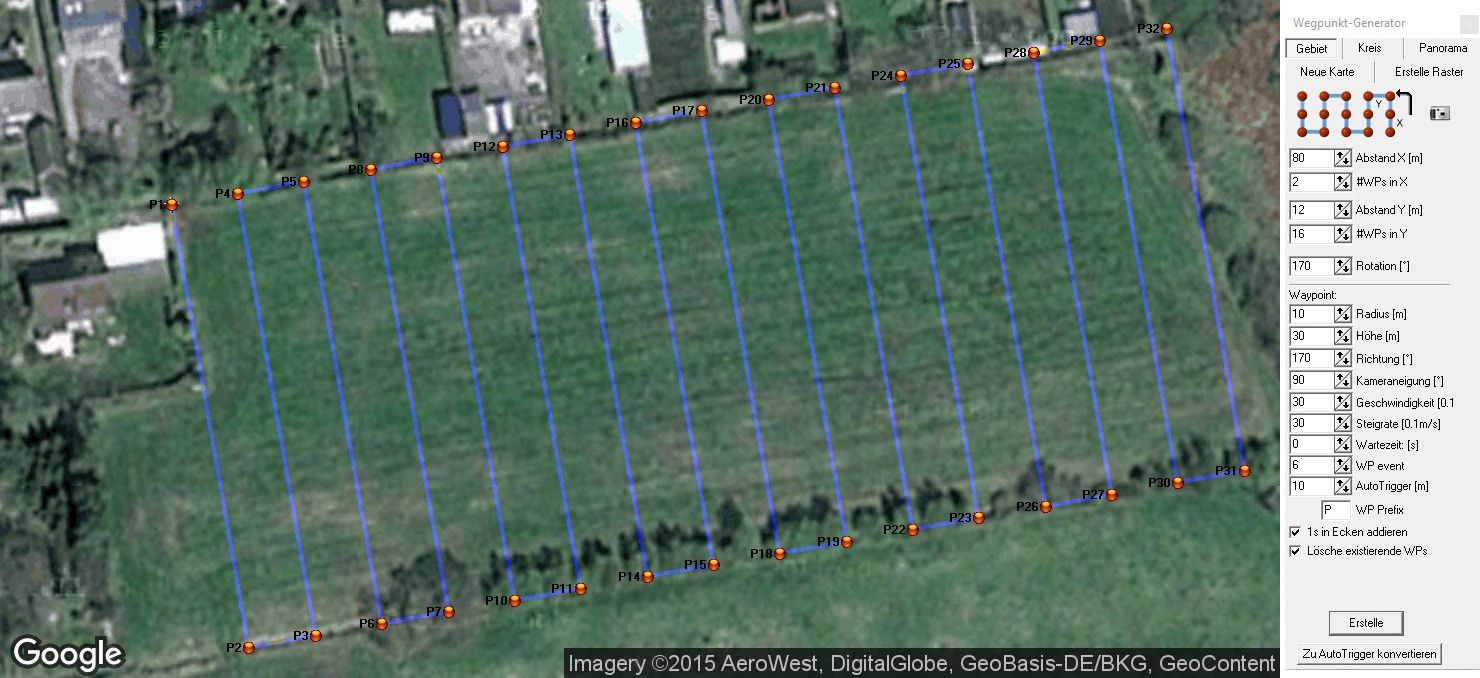
- Die Eintragungen im Editor für diesen WP Flug sehen dann so aus:

Hier kann man auch sehen, dass der gesamte Flug eine Reichweite von ~1460m und eine Flugdauer von ~12:22 Minuten hat.
Bei diesen Angaben handelt es sich um Schätzwerte die beim tatsächlichen Flug abweichen können (bedingt z.B. durch Wind etc.).

Beispiel 3 - Auslösen alle X Meter - mit vorgegebener Überlappung der Bilder
In diesem Beispiel soll der gleiche Bereich wie in "Beispiel 1" in der Größe von ungefähr 180m x 80m überflogen werden.
(siehe auch Entfernungen)
Die Fotos sollen eine vorgegebene Überlappung in X und Y Richtung haben. Die Auslösung soll hierbei automatisch alle X Meter,
passend zur Überlappung, erfolgen.
Step 1
Mit einem "Klick" auf das Kamerasymbol öffnet sich das Einstellfenster "CameraTool".

Im "CameraTool" wird die Bildüberlappung und der daraus resultierende Auslösepunkt, je nach Kameraeinstellung, automatisch berechnet.
Step 2
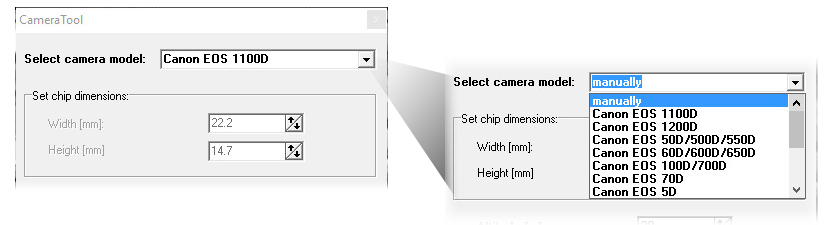
- Als nächstes wählt man die verwendete Kamera im Dropdown Menü aus. Sollte diese hier nicht vorhanden sein, kann man die Chipgröße auch manuell eintragen.
Info:
Die Chipgröße ist nicht die Pixelanzahl in Länge und Breite! Die Chipgröße (Größe des Bildsensors) in mm kann unter den technischen Daten in der Bedienungsanleitung der Kamera gefunden werden.

Step 3
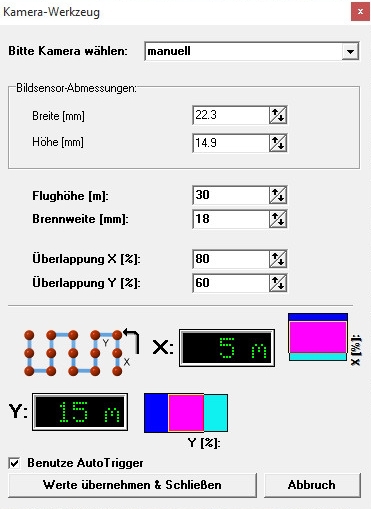
- Nun kann die Flughöhe, die verwendete Brennweite und die gewünschte Überlappung in X und Y Richtung eingetragen werden.
Und es wird bei "Benutze AutoTrigger" ein Haken gesetzt.
Step 4
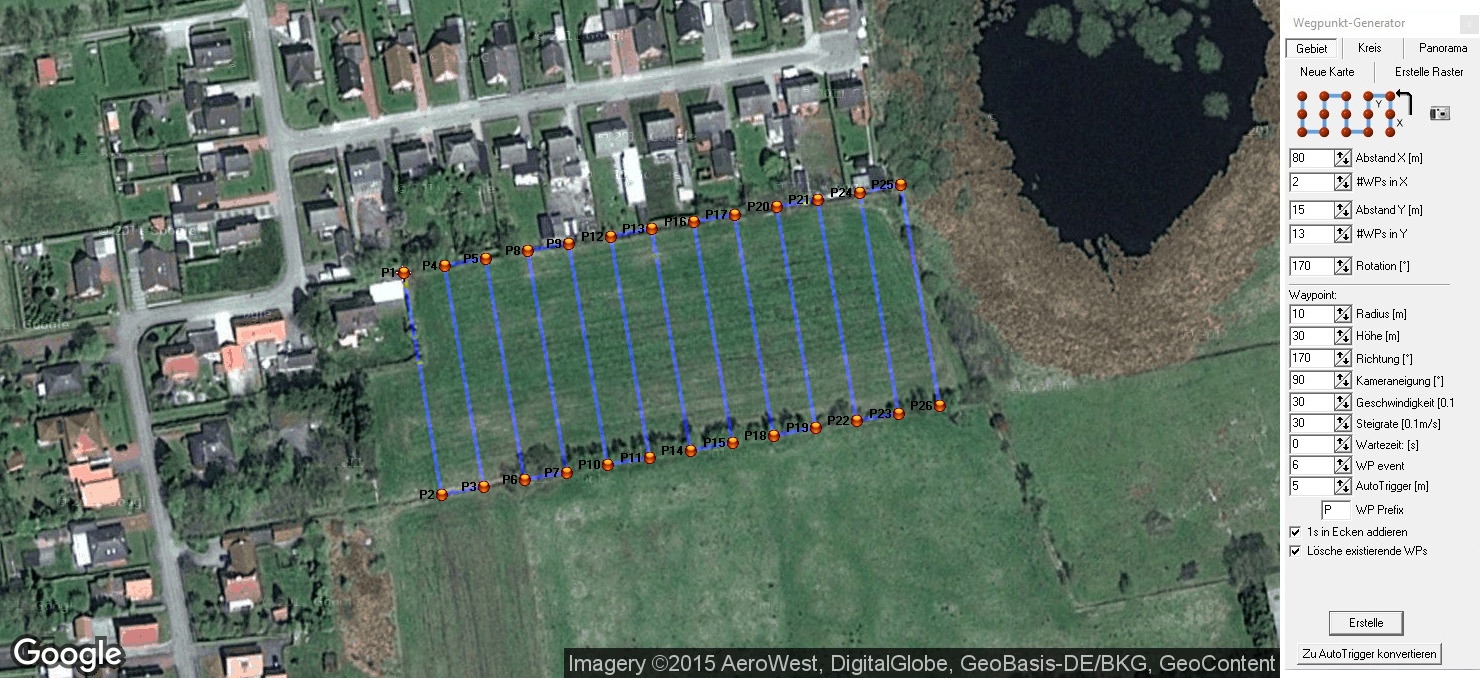
Mit einem Klick auf den Button "Werte übernehmen & Schließen" wird dies Fenster geschlossen und die errechneten Werte in den WP-Generator übernommen. Es wird dann nur noch der Abstand zwischen den Wegpunkten ("AbstandX[m]") sowie die Anzahl der Wegpunkte in Y Richtung eingetragen. Das Ergebnis mit 26 Wegpunkten sieht dann so aus:
 Die Eintragungen im Editor für diesen WP Flug sehen dann so aus:
Hier kann man auch sehen, dass der gesamte Flug eine Reichweite von ~1220m und eine Flugdauer von ~10:16 Minuten hat.
Bei diesen Angaben handelt es sich um Schätzwerte die beim tatsächlichen Flug abweichen können (bedingt z.B. durch Wind etc.).

Beispiel 4 - Zu Auto Trigger konvertieren
In diesem Beispiel planen wir einen Wegpunkteflug wie in Beispiel 1.
Da hier die Wegpunkte nur als Auslösepunkt dienen und direkt ohne Wartezeit überflogen werden, werden diese normalerweise nicht benötigt. Um dann diese Wegpunkte zwischen den Endpunkten zu sparen, nutzen wir den Button "Zu Auto Trigger konvertieren".
- Hier das Ergebnis:


Entfernungen
Hat man eine Karte geladen und möchte z.B. eine Entfernung zwischen 2 Punkten oder auch die Länge und Breite eines Feldes bestimmen, kann man dies schnell und einfach erledigen.
- Zuerst setzt man per "Linksklick" mit der Maus einen Wegpunkt an die Stelle von der aus die Messung erfolgen soll
- dann bewegt man den Mauszeiger über die Karte zu der Stelle hin die ausgemessen werden soll
- in der Titelleiste kann man dann die Entfernung zwischen dem gesetzten Wegpunkt und der aktuellen Position des Mauspfeil sehen